Med et alternativ for animasjonseffekt kalt Etter avsnitt kan du få listeelementer til å vises én om gangen. Denne typen animasjon kalles noen ganger et byggelysbilde.
Få tekst til å vises én linje om gangen
- Merk boksen som inneholder teksten, på lysbildet.
- Velg Animasjoner-fanen , og velg deretter en animasjon, for eksempel Vis, Ton inn eller Fly inn.
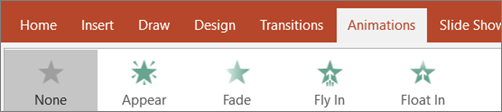
For noen animasjoner, for eksempel Fly inn, velger du Alternativer for effekter, da du må velge en retning for punktene som skal fly inn fra, for eksempel nederst, øverst, til venstre eller høyre.
- Velg Alternativer for effekt, og velg deretter Etter avsnitt for å få avsnittene med tekst til å vises én om gangen. (Det andre alternativet, Alt på én gang, gjør at alle tekstlinjene vises samtidig.)
PowerPoint forhåndsviser animasjonen for deg umiddelbart.
Når du presenterer i lysbildefremvisningen, vises som standard hvert avsnitt som svar på et klikk. På denne måten kontrollerer du når hvert avsnitt vises. Du kan endre denne innstillingen ved hjelp av kontrollene Start, Varighet og Forsinkelse helt på slutten av animasjonsfanen på båndet.
Få teksten til å vises én bokstav om gangen
Du kan også opprette en visuell «skriveeffekt» ved å få tegn i et avsnitt til å vises én om gangen.
- Merk boksen som inneholder teksten, på lysbildet.
- Velg Animasjoner-fanen , og velg deretter rullegardinmenyen Legg til animasjon for å velge en animasjon, for eksempel Vises.
- Velg Animasjoner-fanen, og velg deretter Animasjon-ruten.
Animasjonsruten åpnes til høyre i PowerPoint-vinduet.
- Velg pilen ved siden av animasjonen i animasjonsruten, og velg Alternativer for effekt.
- Velg pilen ved siden av Animer tekst på Effekt-fanen under Forbedringer i dialogboksen, og velg deretter Etter bokstav. Deretter kan du endre forsinkelsestiden i sekundforsinkelsen mellom bokstaver-boksen .
PowerPoint forhåndsviser animasjonen for deg umiddelbart, slik at du kan se tidsberegningen etter hvert som tegnene vises enkeltvis. Du kan gjenta forhåndsvisningen ved å velge animasjonen i animasjonsruten og velge Spill av valgt.
Se også
Opprette et byggelysbilde
Endre, fjerne eller deaktivere animasjonseffekter
Få tekst til å vises én linje om gangen
- Merk boksen som inneholder teksten, på lysbildet.
- Velg Animasjoner-fanen , og velg deretter en animasjon, for eksempel Vises, Oppløs i eller Fly inn.
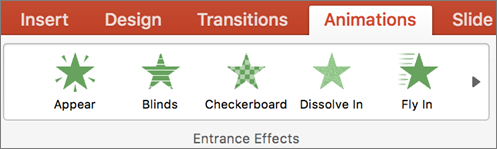
For noen animasjoner, for eksempel Fly inn, velger du Effektalternativer på Animasjon-fanen for å velge en retning for punktene som skal fly inn fra, for eksempel nederst, øverst, til venstre eller til høyre.
- Velg Alternativer for effekt på nytt, og velg deretter Etter avsnitt for å få avsnittene med tekst til å vises som ett objekt.
PowerPoint forhåndsviser animasjonen for deg umiddelbart.
Når du presenterer i lysbildefremvisningen, vises som standard hvert avsnitt som svar på et klikk. På denne måten kontrollerer du når hvert avsnitt vises. Du kan også endre denne innstillingen ved hjelp av alternativene Start, Varighet og Forsinkelse i animasjonsruten .
Få teksten til å vises én bokstav om gangen
Du kan også opprette en visuell «skriveeffekt» ved å få tegn i et avsnitt til å vises én om gangen.
Merk boksen som inneholder teksten, på lysbildet.
Velg rullegardinmenyen Legg til animasjon på Animasjoner-fanen, og velg en animasjon, for eksempel Vises, Ton inn eller Fly inn.
Velg Animasjoner-fanen, og velg deretter Animasjonsrute.
(I PowerPoint for Mac 2011: Velg Egendefinert animasjon på Vis-menyen.
Animasjonsruten åpnes til høyre i PowerPoint-vinduet.

Velg animasjonseffekten du vil endre, i animasjonsruten, og velg deretter pilen ved siden av Tekstanimasjoner.
Velg Etter bokstav i animer tekstboksen.

Standard forsinkelsesverdi for tiden mellom bokstaver som vises, er 0,5 sekunder, men du kan endre dette ved å velge pilen ved siden av Tidsberegning og deretter velge en ny verdi i Forsinkelse-boksen .
PowerPoint forhåndsviser animasjonen for deg umiddelbart, slik at du kan se tidsberegningen etter hvert som tegnene vises enkeltvis. Du kan gjenta forhåndsvisningen ved å velge animasjonen i animasjonsruten og velge Spill av valgt.
Animere tekst i en figur
La oss nå legge til Fly inn- og Rotasjon-animasjoner på teksten.
Merk figurteksten, og velg Animasjoner-fanen .
Velg Fly inn iUtgangseffekter.

Merk teksten på nytt, og velg Roter. Egenskapsruten Animasjoner ser nå slik ut:
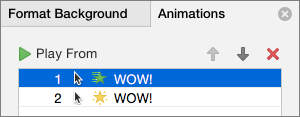
(Valgfritt) Velg hvert animasjonstrinn i egenskapsruten Animasjoner, og juster innstillingene for Effektalternativer og Varighet etter behov.
Mer informasjon om hvordan du endrer, fjerner eller deaktiverer animasjonseffekter.
Hvis du vil forhåndsvise animasjonen, velger du den første animasjonen og velger Spill av fra.
Se også
Animer tekst eller objekter
Endre eller fjerne animasjonseffekter
Få tekst til å vises én linje om gangen
- Merk boksen som inneholder teksten, på lysbildet.
- Velg Animasjoner-fanen , og velg deretter en animasjon, for eksempel Vis, Ton inn eller Fly inn.
For noen animasjoner, for eksempel Fly inn, velger du Alternativer for effekter, da du må velge en retning for punktene som skal fly inn fra, for eksempel nederst, øverst, til venstre eller høyre.
- Velg Alternativer, og velg deretter Etter avsnitt for å få avsnittene med tekst til å vises ett om gangen. (Det andre alternativet, Alt på én gang, gjør at alle tekstlinjene vises samtidig.)
- Hvis du vil forhåndsvise animasjonen, velger du Fra gjeldende lysbilde på Lysbildefremvisning-fanen på båndet, og deretter velger du for å se hvert avsnitt med tekst vises ett om gangen.
Når du presenterer i lysbildefremvisningen, vises som standard hvert avsnitt som svar på et klikk. På denne måten kontrollerer du når hvert avsnitt vises.
Se også
Animere et bilde på lysbildet
Animasjonseffekter tilgjengelig i PowerPoint for nettet
