
Mange av animasjonseffektene som er tilgjengelige i skrivebordsversjonen av PowerPoint, er også tilgjengelige i PowerPoint på nettet. PowerPoint på nettet kan også spille av animasjonseffekter som ble brukt i skrivebordsversjonen av PowerPoint.
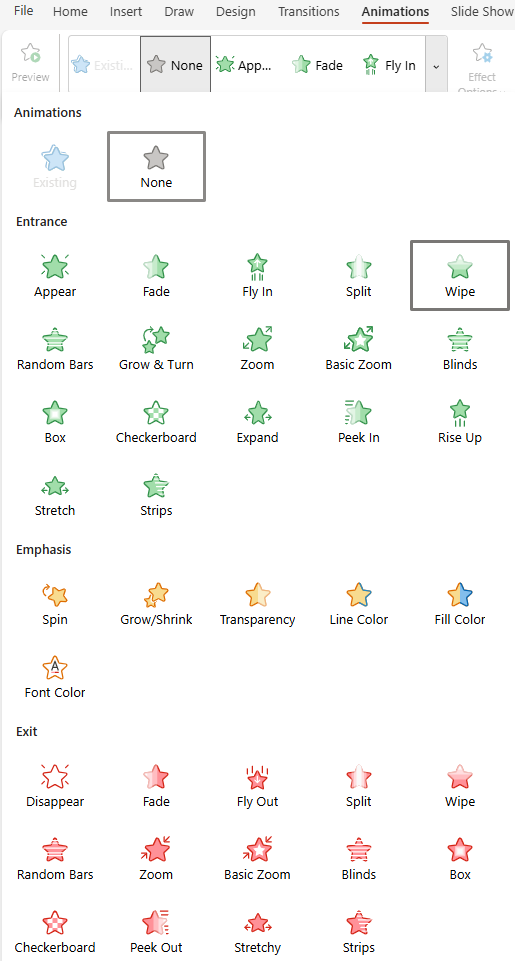
Følgende animasjonseffekter er for øyeblikket tilgjengelige i PowerPoint på nettet, og de fleste kan brukes på bilder, figurer og tekst:
| Animasjonseffekt | Dette gjør den |
|---|---|
| Kom til syne-inngang | Teksten eller objektet kommer raskt til syne |
| Flyt inn-inngang | Teksten eller objektet kommer gradvis til syne |
| Fly inn-inngang | Teksten eller objektet flyr inn fra bunnen, toppen, venstre eller høyre side |
| Delt-inngang | Teksten eller objektet blir hele etter hvert som halvdelene forenes fra den retningen som er angitt |
| Skyving-inngang | Teksten eller objektet strykes på plass fra en angitt retning |
| Tilfeldige stolper-inngang | Teksten eller objektet kommer til syne bak stolper som svinger rundt og forsvinner |
| Øk og snu-inngang | Teksten eller objektet roterer inn i visningen fra det fjerne |
| Zoom-inngang | Teksten eller objektet suser inn i visningen fra det fjerne |
| Basiszoom-inngang | Teksten eller objektet suser inn fra det fjerne mindre subtilt enn med Zoom-inngangen |
| Persienner-inngang | Teksten eller objektet kommer til syne bak loddrette og vannrette vinduspersienner |
| Boks-inngang | Teksten eller objektet formes som en boks som vokser fra kantene eller midten |
| Sjakkbrett | Teksten eller objektet vises i sjakkbrettstil |
| Utvid | Teksten eller objektet vokser fra midten og utover |
| Kikk inn | Teksten eller objektet skyves inn i visningen fra en angitt retning |
| Stig opp | Teksten eller objektet flyr inn fra bunnen og settes på plass |
| Strekk | Teksten eller objektet strekkes på plass fra en angitt retning |
| Strimler-inngang | Teksten eller objektet skrelles på plass fra en angitt retning |
| Rotasjon-utheving | Teksten eller objektet roteres med klokken eller mot klokken |
| Øk/reduser-utheving | Teksten eller objektet øker først og reduseres deretter til angitt størrelse |
| Gjennomsiktighet-utheving | Teksten eller objektet vises på et angitt gjennomsiktighetsnivå |
| Linjefarge-utheving | Kantlinjefarge for teksten eller objektet endres til en angitt farge |
| Fyllfarge-utheving | Teksten eller objektet er synlig når en bestemt fargeblokk vises |
| Skriftfarge-utheving | Teksten blir en angitt farge |
| Forsvinn-utgang | Teksten eller objektet forsvinner raskt |
| Ton ned-utgang | Teksten eller objektet tones ned fra visningen |
| Fly ut-utgang | Teksten eller objektet flyr av sted i retningen som er angitt |
| Delt-utgang | Teksten eller objektet deles i to fra den angitte retningen og forsvinner |
| Skyving-utgang | Teksten eller objektet viskes ut fra den angitte retningen og forsvinner |
| Tilfeldige stolper-utgang | Teksten eller objektet forsvinner bak stolper som også forsvinner |
| Zoom-utgang | Teksten eller objektet suser ut i det fjerne og forsvinner |
| Basiszoom-utgang | Teksten eller objektet suser ut i det fjerne (mindre subtilt enn med Zoom-utgangen) og forsvinner |
| Persienner-utgang | Teksten eller objektet forsvinner fra visningen bak loddrette og vannrette vinduspersienner |
| Boks-utgang | Teksten eller objektet forsvinner i en boksfigur ved å trekke seg ut fra kantene eller i midten |
| Sjakkbrett-utgang | Teksten eller objektet forsvinner i sjakkbrettstil. |
| Kikk ut-utgang | Teksten eller objektet trekker seg ut av visningen i retningen som er angitt |
| Strekk ut-utgang | Teksten eller objektet strekkes ut vannrett og forsvinner |
| Strimler-utgang | Teksten eller objektet skrelles av i retningen som er angitt |
Obs!
Det eksisterende alternativet spiller av en animasjonseffekt som er brukt på bildet, figuren eller teksten i skrivebordsversjonen av PowerPoint.
Mer informasjon om bruk av animasjonseffekter i presentasjoner:
Vi oppdaterer jevnlig Microsoft 365-appene for nettet for å inkludere nye og forbedrede funksjoner, så se Microsoft 365-bloggen vår for kunngjøringer.