
Hvis du vil ha en rask start på å opprette et organisasjonskart, kan du laste ned en forhåndsutformet organisasjonskartmal og deretter tilpasse den.
Få malen for et diagram
Klikk Ny på Fil-fanen i PowerPoint.
Skriv inn
org charti boksen Søk etter maler og temaer på nettet, og klikk deretter .
.Velg et organisasjonskart fra søkeresultatene.
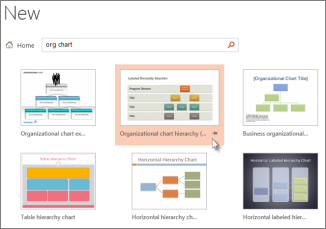
Mange aspekter ved diagrammet kan tilpasses, så ikke nøl med å velge en bare på grunn av fargen eller oppsettet.
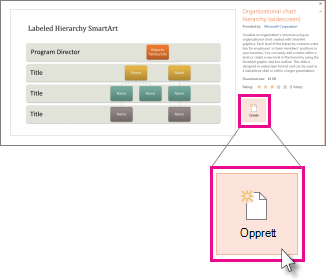
Klikk på Opprett.
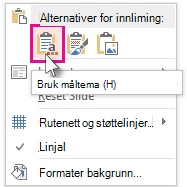
Hvis du kopierer og limer inn lysbildet i organisasjonskartet i en annen presentasjon, må du velge Bruk måltema i alternativer for innliming for å samsvare med målpresentasjonens format.
Hvis du vil erstatte plassholderteksten med din egen, klikker du i hver figur, merker teksten du vil endre, og skriver deretter inn den nye teksten.

Tilpasse organisasjonskartet
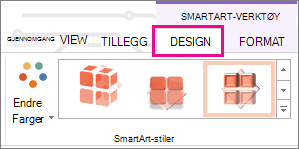
(Valgfritt) Hvis du vil bruke et annet farge- og utformingsvalg på hele malen du har åpnet, velger du Utforming-fanen på båndet og velger et tema fra temagalleriet.

Klikk en figur i organisasjonskartet, og når SmartArt-verktøy vises på båndet, klikker du kategorien Utforming eller Format .
Gjør ett eller flere av følgende:
På Utforming-fanen:
- Legg til flere figurer i organisasjonskartet (skal inneholde flere navn), eller flytt figurer rundt i gruppen Opprett grafikk.
- Endre stilen på organisasjonskartet i gruppen SmartArt-stiler.
- Endre fargene på organisasjonskartet ved å klikke på Endre farger.
- Endre oppsett for organisasjonskart i Oppsett-gruppen.
På Formater-fanen:
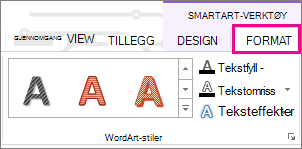
- Formater teksten på nytt i gruppen WordArt-stiler.
- Endre figurene i Figurstiler-gruppen.
- Ordne figurene i organisasjonskartet i Ordne-gruppen.
- Endre figurstørrelser i gruppene Størrelse og Figurer.
Opprett ditt eget diagram i stedet
Du kan også opprette ditt eget organisasjonskart for SmartArt Graphics.