
Designer forbedrer lysbilder for Microsoft 365-abonnenter ved automatisk å generere utformingsideer å velge mellom.
Mens du plasserer innhold på et lysbilde, arbeider Designer i bakgrunnen med å finne profesjonelt utformede oppsett som passer til innholdet.
Få utformingsforslag
I PowerPoint kan du få utformingsideer når som helst. Velg
 på Utforming-fanen.Utformingsforslag.
Utformingsforslag er aktivert som standard, men første gang du prøver Designer, kan det vises en melding som ber om tillatelse til å gi deg utformingsideer.
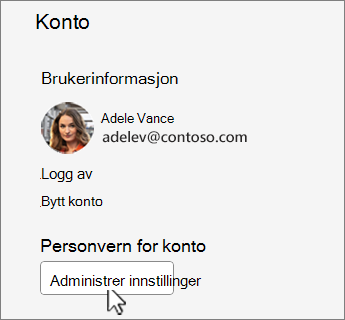
Hvis du ikke er sikker på om den er aktivert, går du til Fil-fanen, velger Konto og velger Administrer innstillinger under Kontopersonvern. Merk av i boksen for å aktivere valgfrie tilkoblede opplevelser.
Obs!
Microsoft er forpliktet til å beskytte sikkerheten og personvernet ditt mens du bruker Designer. Hvis du vil ha mer informasjon, kan du se Microsofts personvernerklæring.
Hvis den fortsatt ikke er på, velger du Alternativer fra Fil-fanen. Velg Vis meg forslag automatisk på Generelt-fanen, og vis meg automatisk forslag når jeg oppretter en ny presentasjon.
Gå til Utformingsforslag-ruten til høyre i vinduet, og se gjennom utformingsideene
Velg utformingen du vil bruke, og lysbildet endres tilsvarende. Hvis du vil avslutte utformingsforslagsruten uten å gjøre noen endringer, velger du X øverst til venstre i ruten.
Du kan også velge en annen idé fra ruten eller gå tilbake til den opprinnelige lysbildeutformingen. Trykk CTRL+Z for å angre en utformingsendring du nettopp har valgt.
Utforsk Designer
Mer informasjon om de ulike funksjonene i Designer for å heve presentasjonene. Legg enkelt til et bilde i tittellysbildet og få en sammenhengende utforming på tvers av lysbildene. Du kan bruke SmartArt-grafikk til å gjøre tekst om til engasjerende visualobjekter. Designer ser etter nøkkeltermer som har illustrasjoner for og viser relevante visualobjekter i ulike oppsett. Finn ut hvilke andre funksjoner Designer har å tilby.

Et tittellysbilde og et utformingsoppsett
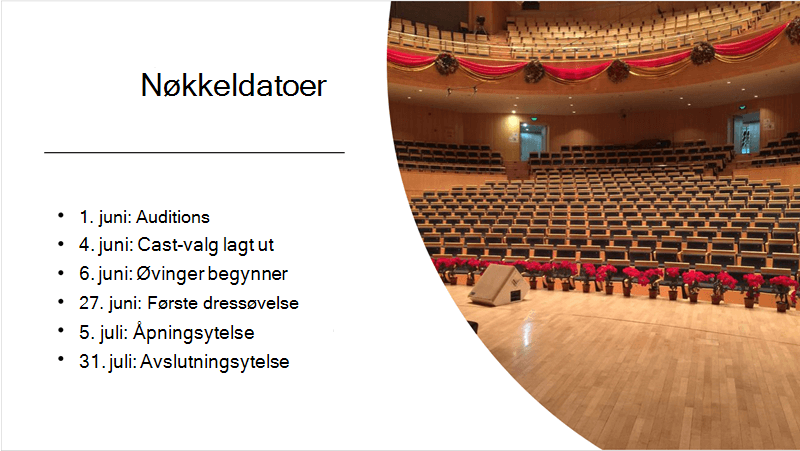
Når du starter en tom presentasjon og legger til tekst i lysbildet, foreslår Designer bilder av høy kvalitet som samsvarer med lysbildets innhold. Den anbefaler også et fargevalg som passer godt sammen med bildet du velger. Alle lysbildene i presentasjonen passer sammen visuelt.
Profesjonelle oppsett
Designer oppdager bilder, diagrammer eller tabeller på et lysbilde og gir deg flere forslag til å ordne dem i et sammenhengende, attraktivt oppsett.

Flere visuelle effekter, mindre tekst
For mye tekst på lysbildet? Designer kan gjøre tekst som lister, prosesser, eller tidslinjer til en grafikk som er lett å lese. Mer informasjon om SmartArt-grafikk.

Illustrasjoner
Designer ser etter nøkkeltermer og konsepter som den har illustrasjoner for og viser dem i ulike oppsett. Illustrasjonene er fra ikonbiblioteket for Microsoft 365.
Behandle Designer
Hvis du ikke vil at Designer skal gi forslag automatisk:
- Velg Alternativer nederst i ruten på Fil-fanen.
- Bla til Utformingsforslag på Generelt-fanen, og fjern merket for Vis meg forslag automatisk.
Krav for utformingsforslag for Windows

|
Dette er bare en microsoft 365-funksjon som bare er abonnent. Finne versjonen din |
|---|---|
| Utformingsideer for ett bilde Gjelder for: |
PowerPoint for Microsoft 365 Oppdatert kanal: Versjon 1511 eller nyere Halvårskanal for virksomheter: Versjon 1602 eller nyere |
| Flere bilder, fargeuthenting og ansiktsgjenkjenning Gjelder for: |
PowerPoint for Microsoft 365 Oppdatert kanal: Versjon 1603 eller nyere Halvårskanal for virksomheter: Versjon 1605 eller nyere |
| Konvertere lister til SmartArt-grafikk Gjelder for: |
PowerPoint for Microsoft 365 Oppdatert kanal: Versjon 1609 eller nyere Halvårskanal for virksomheter: Versjon 1701 eller nyere |
| Utform ideer for handlingsorienterte lister Gjelder for: |
PowerPoint for Microsoft 365 Oppdatert kanal: Versjon 1702 eller nyere Halvårskanal for virksomheter: Versjon 1708 eller nyere |
| Utform ideer der ikoner erstatter tekst Gjelder for: |
PowerPoint for Microsoft 365 Oppdatert kanal: Versjon 1612 eller nyere Halvårskanal for virksomheter: Ikke tilgjengelig ennå |
| Utformingsideer for diagrammer Gjelder for: |
PowerPoint for Microsoft 365 Oppdatert kanal: Versjon 1705 eller nyere Halvårskanal for virksomheter: Versjon 1803 eller nyere |
| Utformingsideer for tidslinjer Gjelder for: |
PowerPoint for Microsoft 365 Oppdatert kanal: Versjon 1707 eller nyere Halvårskanal for virksomheter: Versjon 1803 eller nyere |
| Utformingsideer for konvertering av tekst til Ikoner + SmartArt-grafikk Gjelder for: |
PowerPoint for Microsoft 365 |
| Utform ideer for innhold tegnet med håndskrift Gjelder for: |
PowerPoint for Microsoft 365 Oppdatert kanal: Versjon 1812 eller nyere Halvårskanal for virksomheter: Ikke tilgjengelig ennå |
Feilsøking for Microsoft 365
Hvis du har problemer med Designer med PowerPoint i Microsoft 365, er det noen ting du kan prøve.
Hva om jeg ikke ser Utformingsforslag-knappen?
Her er noen ting du kan se gjennom hvis du ikke ser Utformingsforslag-knappen.
Utformingsforslag er bare tilgjengelige for Microsoft 365-abonnenter
På skrivebordsversjoner av PowerPoint får bare abonnenter utformingsforslag. Hvis du vil prøve eller kjøpe Microsoft 365-abonnement, kan du se Microsoft 365.
På PowerPoint på nettet er utformingsforslag tilgjengelige for alle.
Én Microsoft 365-abonnementspakke inneholder ikke utformingsideer: Office 365 Tyskland.
Slå på tilkoblede Office-opplevelser
Hvis du vil bruke Designer, må du kontrollere at «tilkoblede opplevelser» for Office er aktivert. Velg Konto på Fil-fanen, og velg Behandle innstillinger under Kontopersonvern. Merk av for Aktiver valgfrie tilkoblede opplevelser under Valgfrie tilkoblede opplevelser. Hvis du vil ha mer informasjon, kan du se Aktivere og deaktivere intelligente tjenester.
Administrator kan ha slått av Designer
Designer er en funksjon for Microsoft 365-abonnenter, men noen organisasjoner deaktiverer funksjonen. Hvis du har et Microsoft 365-abonnement, men ikke ser Utformingsforslag-knappen , spør IT-avdelingen.
Installere Office på nytt for å motta funksjoner for abonnenter
Hvis du har oppgradert fra Microsoft 365 til et Microsoft 365-abonnement, må du avinstallere Microsoft 365 og deretter installere på nytt for å få abonnentfunksjonene. Se instruksjonene i disse artiklene:
Start appen på nytt for å få Designer
Noen ganger ser brukere at første gang de starter PowerPoint etter å ha installert Microsoft 365, Utformingsforslag-knappen er ikke tilgjengelig. Det hjelper å starte appen på nytt.
Hva om jeg velger Utformingsforslag-knappen og det ikke finnes noen forslag?
Her er noen ting du bør kontrollere hvis du ikke ser noen forslag når du velger Utformingsforslag-knappen .
- Du er kanskje ikke koblet til Internett. Kontroller at du har en aktiv Internett-tilkobling, og prøv på nytt. Designer kobles til internett for å få utformingsideer.
- Bruk et tema som følger med PowerPoint (ikke et egendefinert tema eller et som du har lastet ned fra andre steder).
Ingen utformingsforslag for lysbilder med bilder
- Kontroller at lysbildet enten har lysbildeoppsettet Tittel eller Tittelinnhold + .
- Ikke bruk flere objekter eller figurer på samme lysbilde som bildet.
- Bruk maksimalt fire bilder (.JPG, .PNG, .GIF eller .BMP) per lysbilde, og pass på at de er større enn 200 x 200 piksler.
Ingen utformingsforslag for prosessbaserte lysbilder
Kontroller at lysbildet har lysbildeoppsettet for tittelinnhold + i bruk.
Ikke bruk flere bilder, objekter eller figurer på samme lysbilde som prosessteksten.
Fordi Designer er en relativt ny tjeneste, lærer den fortsatt nye triks. Hvis Designer ikke kan generere alternativer av høy kvalitet for deg, vises ingen alternativer i det hele tatt. Vi jobber med hardt for å kunne generere flotte utformingsideer for mer variert innhold.
Og hvis du ikke synes utformingsforslag er nyttige, kan du deaktivere det ved å gå til Fil-fanen, velge Alternativer og fjerne merket for Vis meg utformingsideer automatisk på Generelt-fanen.
Noen andre redigerer
Hvis du utfører samtidig redigering av en presentasjon med andre og mer enn én person aktivt redigerer ett lysbilde om gangen, får du ikke utformingsforslag for lysbildet fra Designer.
Når én enkelt bruker redigerer et lysbilde, fortsetter Designer å foreslå utforminger som svar på bestemte handlinger brukeren utfører, for eksempel å sette inn et bilde.
Ingen utformingsideer for lysbilder som har figur- eller tekstbokser
Designer kan ikke foreslå utformingsforslag når et lysbilde har en figur eller tekstboks tegnet på seg. Du kan ha bilder og tekst i en plassholder.
Hva om Utformingsforslag-knappen er nedtonet?
Hvis du kan se Utformingsforslag-knappen på båndet, men den er nedtonet, kan du sjekke følgende:
- Du er kanskje ikke koblet til Internett. Kontroller at du har en aktiv Internett-tilkobling, og prøv på nytt.
- Et lysbilde ikke er valgt. Dette kan være tilfellet når flere lysbilder er valgt i miniatyrbilderuten for lysbilder i normalvisning , eller når fokuset i miniatyrbilderuten er mellom to lysbilder. Det er også tilfellet når notatruten er valgt eller du er i lysbildefremvisning i stedet for normalvisning .


