
Når du oppretter en presentasjon, kan du legge til foredragsnotater. Du kan se på notatene mens du presenterer en lysbildefremvisning for publikum.
Foredragsnotatene vises på skjermen under presentasjonen, men ikke for publikum. I notatruten kan du lagre diskusjonsemner du vil vise til når du holder presentasjonen.
Legge til notater mens du oppretter en presentasjon
Notatruten er en boks som vises under hvert lysbilde. (Det er beskrevet i magenta i bildet nedenfor.) En tom notatrute spør deg med tekst som sier : Klikk for å legge til notater. Skriv inn foredragsnotatene dine der. Hvis du ikke ser notatruten eller den er fullstendig minimert, klikker du Notater på oppgavelinjen nederst i PowerPoint-vinduet (også merket i magenta i bildet nedenfor).
 Hvis notatene overskrider den tildelte lengden på notatruten, vises et loddrett rullefelt på siden av ruten. Du kan også forstørre notatruten ved å la musepekeren peke på den øverste linjen i ruten og deretter dra oppover når pekeren endres til en tohodet pil.
Hvordan notatene ser ut i presentasjonsvisning
Tips
Du kan legge til notater mens du presenterer, direkte fra presentasjonsvisning eller mens du redigerer presentasjonen. Hvis du vil ha informasjon om hvordan du legger til foredragsnotater mens du redigerer presentasjonen, kan du se Legge til foredragsnotater i lysbildene.
Når datamaskinen er koblet til en projektor og du starter lysbildefremvisningen  Presentasjonsvisning vises på datamaskinens skjerm, mens bare lysbildene vises på projektorskjermen. I presentasjonsvisning kan du se notatene dine mens du presenterer, mens publikum kun ser lysbildene:
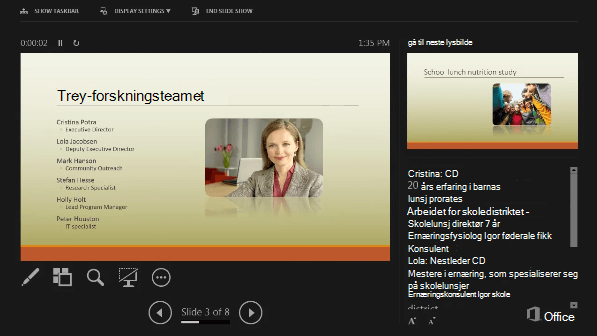 Notatene vises i en rute til høyre. Hvis du har behov for å legge til eller slette noe klikker du bare i tekstboksen for å redigere. Teksten brytes automatisk, og et loddrett rullefelt vises om nødvendig. Du kan endre størrelsen på teksten i notatruten ved hjelp av de to knappene nederst til venstre i hjørnet av notatruten:
 Presentasjonsvisning er ikke noe du må opprette. PowerPoint setter den sammen for deg ved å samle inn notatene du har skrevet inn for hvert lysbilde, og koble dem sammen med et sett med kontroller for å navigere gjennom presentasjonen.
Som standard er PowerPoint satt til å bruke presentasjonsvisning når du kjører en lysbildefremvisning. Du kan endre denne innstillingen på Lysbildefremvisning-fanen på PowerPoint-båndet:
 Les Start presentasjonen og se notatene dine i presentasjonsvisning for mer informasjon om hvordan du kan se og bruke presentasjonsvisning.
Skrive ut foredragsnotater
Se Skrive ut lysbilder med eller uten foredragsnotater.
Se også
Skrive ut lysbilder med eller uten foredragsnotater
Starte presentasjonen, og se notatene dine i presentasjonsvisning


