I PowerPoint kan du skrive ut lysbilder og foredragsnotater, og opprette støtteark for publikum.
Skrive ut presentasjonen
Velg Skriv ut på Fil-fanen.
Velg skriveren du vil bruke under Skriver.
Velg alternativene du bruke under Innstillinger:
-
Skriv ut alle lysbilder: For å skive ut hvert lysbilde på ett enkelt ark elle bare skrive ut et utvalg av lysbilder.
-
Lysbilder: Velg å skrive ut alle lysbilder, merkede lysbilder eller det gjeldende lysbildet fra rullegardinlisten. Eller skriv inn lysbildenumrene som skal skrives ut, i Lysbilder-boksen, atskilt med komma.
-
Utskriftsoppsett: Velg å skrive ut bare lysbildene, bare foredragsnotatene, en disposisjon eller støtteark. Antall lysbilder per side er også et alternativ, en effektiv måte å spare papir på.
Disposisjonen skriver bare ut teksten på lysbildene, uten bilder. Notatene til en presentasjon viser lysbildet og tilhørende foredragsnotater under. Hvis du velger å skrive ut støtteark, kan du skrive ut flere lysbilder på én side ved hjelp av flere forskjellige oppsett, og noen av dem har plass for notater.
-
Farge: Velg om du vil ha farge, gråtone eller rent svart-hvitt.
-
Redigere topptekst og bunntekst: Velg for å redigere toppteksten og bunnteksten før du skriver ut.
Velg hvor mange eksemplarer du vil skrive ut under Eksemplarer.
Velg Skriv ut.
Utskrevne støtteark: Legge til eller fjerne nummererte lysbilder
Som standard inkluderer PowerPoint for Microsoft 365 utskrevne støtteark et lysbildenummer under hvert lysbilde.
Du kan deaktivere dette alternativet under innstillinger i dialogboksen Skriv ut .
- Velg pil ned på rullegardinlisten for utskriftsoppsett (under Lysbilder).
- Fjern merket for Skriv ut lysbildenumre på støtteark under Støtteark-delen.
Disposisjonen skriver bare ut teksten på lysbildene, uten bilder. Notatene til en presentasjon viser lysbildet og tilhørende foredragsnotater under. Hvis du velger å skrive ut støtteark, kan du skrive ut flere lysbilder på én side ved hjelp av flere forskjellige oppsett, og noen av dem har plass for notater.
Velg en overskrift nedenfor for å åpne den og se de detaljerte instruksjonene.
Skrive ut lysbilder
- Velg Skriv ut på Fil-menyen.
- Velg Lysbilder fra rullegardinlisten Oppsett under PowerPoint.
- Angi de andre utskriftsalternativene du vil bruke, og velg Skriv ut.
Skrive ut lysbilder med foredragsnotater
- Velg Skriv ut på Fil-menyen.
- Velg Notater fra rullegardinlisten Oppsett under PowerPoint.
- Angi de andre utskriftsalternativene du vil bruke, og velg Skriv ut.
Skrive ut en disposisjon
- Velg Skriv ut på Fil-menyen.
- Velg Disposisjon fra rullegardinlisten Oppsett under PowerPoint.
- Angi de andre utskriftsalternativene du vil bruke, og velg Skriv ut.
Skriv ut støtteark (med eller uten lysbildenummerering)
- Velg Skriv ut på Fil-menyen.
- Velg ett av støttearkalternativene fra rullegardinlisten Oppsett under PowerPoint, avhengig av hvor mange lysbilder per side du vil bruke.
- Som standard, i PowerPoint for Microsoft 365 for Mac skriver ut støtteark som inkluderer et lysbildenummer under hvert lysbilde.
Hvis du vil deaktivere dette alternativet, fjerner du merket ved siden av Skriv ut lysbildenumre på støtteark i dialogboksen Skriv ut:
- Velg Skriv ut.
Se også
Legge til foredragsnotater i lysbildene
For filer som er lagret på OneDrive, OneDrive for jobb eller skole eller SharePoint i Microsoft 365, kan du skrive ut lysbilder, notater eller støtteark.

|
En notatside skriver ut lysbildet på øverste halvdel av siden og de relaterte foredragsnotatene på den nedre halvdelen. |

|
Et støtteark består av tre miniatyrbilder av lysbildene på venstre side og flere linjer for notater til høyre for hvert miniatyrbilde.
For å skrive ut utdelinger i andre oppsett, se Skriv ut utdelinger med Adobe Reader. |
Hvis du vil ha mer avanserte alternativer for utskriftsoppsett, kan du bruke en skrivebordsversjon av PowerPoint.
Viktig
Hvis du bruker et tillegg i presentasjonen, skrives ikke innhold som legges til i et lysbilde via tillegget, ut i PowerPoint på nettet. Hvis du vil skrive ut slikt innhold, må du bytte til PowerPoint-skrivebordsprogrammet på Windows eller macOS og skrive ut lysbildet derfra.
Velg en overskrift nedenfor for å åpne den og se de detaljerte instruksjonene.
Skrive ut i Chrome
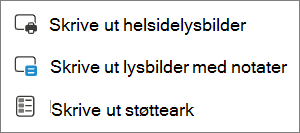
- VelgFilutskrift> fra PowerPoint på nettet lysbildefremvisning, og velg deretter hvilken type ark du vil skrive ut:
- Vent til Skriv ut-panelet åpner.
- Klikk på Endre ved siden av Mål for å velge en skriver. Angi andre alternativer for utskriftsoppsett, for eksempel hvilke lysbilder som skal skrives ut, eller enkeltsidig kontra tosidig utskrift. (Alternativene kommer an på skriveren.)
- Velg Skriv ut.
Skrive ut i Microsoft Edge
- KlikkFilutskrift> i PowerPoint på nettet lysbildefremvisning, og velg deretter hvilken type ark du vil skrive ut:
- Vent til dialogboksen Skriv ut åpnes.
- Velg retningen som samsvarer med retningen på lysbildene, under Retning. Angi andre alternativer for utskriftsoppsett, for eksempel hvilke lysbilder som skal skrives ut, eller enkeltsidig kontra tosidig utskrift. (Alternativene kommer an på skriveren.)
- Velg en skriver under Skriver.
- Velg Skriv ut for å skrive ut lysbildefremvisningen (det kan hende du må rulle for å finne Skriv ut i utskriftspanelet).
Skrive ut i Firefox
- KlikkFilutskrift> i PowerPoint på nettet lysbildefremvisning, og velg deretter hvilken type ark du vil skrive ut:
- Velg Åpne PDF.
- Velg skriverikonet øverst til høyre over lysbildefremvisningen.
- Velg en skriver under Skriver i dialogboksen Skriv ut.
- Velg OK for å skrive ut lysbildefremvisningen.
- Lukk PDF-filen som ble åpnet for utskrift i trinn 2 når utskriften er ferdig.
Skrive ut i Safari
- Velg Fil fra PowerPoint på nettet lysbildefremvisning, og velg Skriv ut, og velg deretter hvilken type ark du vil skrive ut:
- Velg Åpne PDF.
- Velg Skriv ut på Fil-menyen i PDF-filen i presentasjonen.
- Velg en skriver fra rullegardinlisten for skriveren i dialogboksen Skriv ut .
- Velg Liggende under Retning. Angi eventuelle andre alternativer du vil bruke for utskriftsoppsettet.
- Velg Skriv ut for å skrive ut lysbildefremvisningen.
- Lukk PDF-filen som ble åpnet for utskrift i trinn 2 når utskriften er ferdig.

 Denne funksjonen er bare tilgjengelig for Microsoft 365-abonnenter for Windows-skrivebordsklienter.