
Når du viser en presentasjon, kan du gjøre musen om til en laserpeker for å trekke oppmerksomheten mot noe på et lysbilde.
Slå på laserpekeren
Gjør ett av følgende:
Slik bruker du laserpekeren i lysbildefremvisning:Klikk enten Fra begynnelsen eller Fra gjeldende lysbilde på lysbildefremvisning-fanen for å starte lysbildefremvisningen.

Slik bruker du laserpekeren i lesevisning:Klikk Lesevisning på Visning-fanen.

Trykk og hold nede CTRL-tasten, og klikk og dra deretter venstre museknapp for å peke til innholdet på lysbildet du vil trekke oppmerksomheten mot.
Tips:Hvis du vil at publikum skal se laserpekeren, men ikke musepekeren, må du trykke og holde nede CTRL før du flytter musen for å holde musepekeren skjult.
Endre fargen på laserpekeren
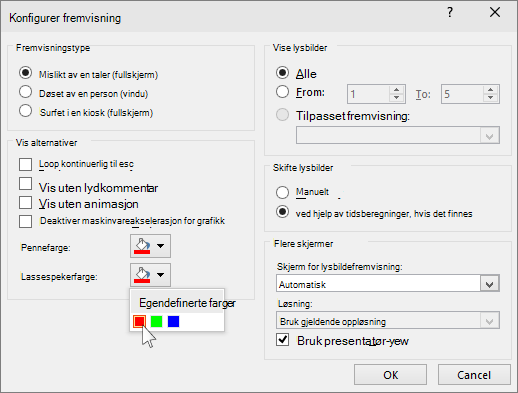
Fargen på pekeren er rød som standard, men grønn og blå er også tilgjengelig. Hvis du vil endre fargen på laserpekeren, gjør du følgende:
Klikk på Lag lysbildefremvisning i Oppsett-gruppen i Lysbildefremvisning-fanen.
Velg fargen du vil bruke, fra fargelisten laserpeker under Vis alternativer i dialogboksen Konfigurer fremvisning, og klikk deretter OK.
Registrere laserpekerbevegelser
(Hvis du vil ha fullstendig informasjon om innspilling og tidsberegning av lysbildefremvisningene, kan du se Spille inn en lysbildefremvisning med lydkommentarer og tidsberegninger for lysbilder.)
Gjør følgende for å spille inn laserpekerbevegelser for å forbedre en nettbasert eller selvkjørende lysbildefremvisning:
Pek på pilen ved siden av Spill inn i Oppsett-gruppen i kategorien Lysbildefremvisning.
Klikk enten Fra begynnelsen... (Spill inn fra begynnelsen) eller Fra gjeldende lysbilde... (Spill inn fra dette lysbildet) avhengig av hvor du vil begynne å spille inn lysbildefremvisningen.Merk av for Lydkommentarer og laserpeker i dialogboksen Spill inn lysbildefremvisning.
Klikk Start innspilling.
Tips
Klikk Pause i Innspilling-boksen for å stanse lydkommentaren midlertidig. Klikk Fortsett innspilling for å fortsette.
Trykk og hold nede CTRL, og klikk og dra deretter venstre museknapp for å peke til innholdet på lysbildet du vil trekke oppmerksomheten mot.
Hvis du vil flytte til neste lysbilde, slipper du CTRL, og deretter klikker du venstre museknapp.
Hvis du vil avslutte innspillingen av lysbildefremvisningen, høyreklikker du på lysbildet og klikker deretter Avslutt lysbildefremvisning.
Tidsberegningen for den innspilte lysbildefremvisningen lagres automatisk, og lysbildefremvisningen vises i lysbildesortering med tidsberegninger under hvert lysbilde.Hvis du vil vise pekerbevegelser og tidsberegninger du nettopp spilte inn, klikker du enten Fra begynnelsen eller Fra gjeldende lysbilde i gruppen Start lysbildefremvisning på fanen Lysbildefremvisning.
Hvis du vil gjøre om pekerbevegelser eller tidsberegninger for lysbilder, gjentar du bare disse trinnene.
Aktivere eller deaktivere pekeren
Pekeren er satt til Automatisk, noe som betyr at den skjules automatisk etter tre sekunder med inaktivitet. Pekeren vises igjen når du flytter musen.
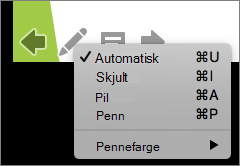
Velg Penn-knappen i nedre venstre hjørne av lysbildet  , og velg deretter ett av følgende:
| Slik | Velge |
|---|---|
| Vis pekeren automatisk | Automatisk |
| Skjul alltid pekeren | Skjult |
| Vis alltid pekeren | Pilalternativer |
| Skrive på lysbildene | Penn |
| Velg håndskriftfarge for penn | Håndskriftfarge |


Se også
Bruke den digitale pennen som fjernkontroll under lysbildefremvisningen.