
Når du har opprettet et område i SharePoint i Microsoft 365 eller SharePoint Server, kan du gjøre endringer i områdets innstillinger, for eksempel navn, logo, beskrivelse, personvern og områdeklassifisering, i tillegg til tjenestegrenser og tillatelser for området.
Beskrivelsene i dette emnet er basert på Microsoft SharePoint-områder som er bygd opp ved hjelp av standard brukergrensesnittkomponenter. Hvis administratoren eller områdedesigneren radikalt har endret utseendet på området ditt, vil du kanskje ikke se det samme presentert her. Hvis du vil ha mer informasjon, kontakter du SharePoint-administratoren.
Viktig
Hvis du vil gjøre endringer i logo, tittel, beskrivelse og andre innstillinger, må du ha eier- eller utformertillatelse på SharePoint-nettstedet. Hvis du vil ha mer informasjon, kan du se Behandle områdetillatelser.
Du kan endre logo, tittel og andre innstillinger for SharePoint i Microsoft 365-teamet eller SharePoint 2019-kommunikasjonsområder.
Obs!
- Når du oppretter et nytt team eller en privat kanal i Microsoft Teams, opprettes det automatisk et gruppeområde i SharePoint. Hvis du vil redigere områdebeskrivelsen eller klassifiseringen for dette gruppeområdet, går du til den tilsvarende kanalens innstillinger i Microsoft Teams.
- Hvis du vil lære mer om de grunnleggende delene av Teams og SharePoint, og hvordan de er relatert til hverandre, kan du se Teams- og SharePoint-integrering.
Endre tittelen, beskrivelsen og annen områdeinformasjon for SharePoint i Microsoft 365-teamet eller kommunikasjonsområdet
Obs!
I eksemplet nedenfor viser vi hvordan du gjør endringer på et gruppeområde ved hjelp av administratortillatelser. Hvis du ikke ser Områdeinformasjon, har du kanskje ikke tillatelse til å tilpasse områdenavnet og -beskrivelsen for SharePoint. Kontakt eieren av området for å få tillatelse til å gjøre endringene selv eller for å få endringene gjort for deg. Hvis du vil ha mer informasjon, kan du se Behandle områdetillatelser.
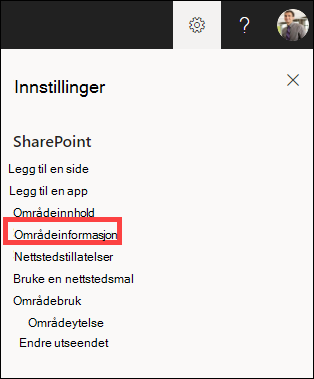
Velg Innstillinger, og velg deretter Områdeinformasjon.
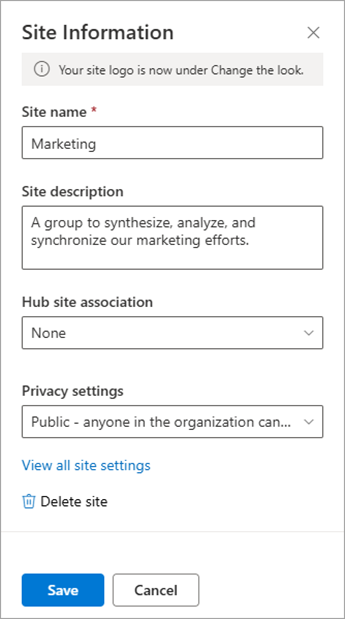
Gjør endringer i følgende felt etter behov:
- Nettstedsnavn (påkrevd)
- Områdebeskrivelse
-
Tilknytning for hubområde
Velg et SharePoint-hubområde du vil knytte til det eksisterende området. -
Personverninnstillinger (bare gruppeområder):
Velg Offentlig for å gi alle i organisasjonen tilgang til nettstedet. velg Privat hvis du bare vil at medlemmer skal ha tilgang til nettstedet.
Obs!
Hvis alternativet for tilknytning av hub-område er nedtonet eller ingen områder er oppført der, har du kanskje ikke tillatelse til å knytte områder til et hubområde, eller organisasjonen bruker kanskje ikke hubområder. Samarbeid med SharePoint-administrator for å konfigurere SharePoint-hubområdet.
Når du er ferdig med å gjøre endringene, velger du Lagre.
Endre logoen for SharePoint i Microsoft 365 team- eller kommunikasjonsområde
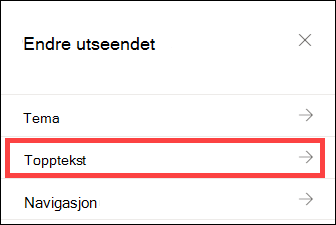
Velg Innstillinger, og velg deretter Endre utseende.
Obs!
I eksemplet nedenfor viser vi hvordan du gjør endringer på et gruppeområde ved hjelp av administratortillatelser. Hvis du ikke ser Endre utseendet, har du kanskje ikke tillatelse til å tilpasse navnet og beskrivelsen for SharePoint-området. Kontakt eieren av området for å få tillatelse til å gjøre endringene selv eller for å få endringene gjort for deg. Hvis du vil ha mer informasjon, kan du se Behandle områdetillatelser.

Velg topptekst.
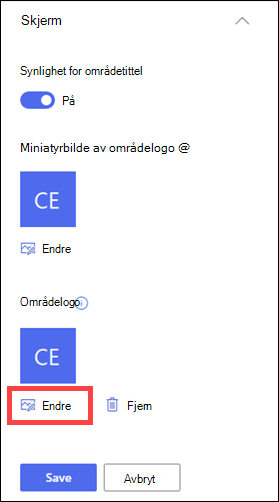
Velg Endre i Vis-delen under områdelogo.
Obs!
For å sikre at ikonet gjengis riktig, velger du et som passer mellom 64 x 64 piksler og 192 x 64 piksler (bredde x høyde). Områdelogoen vises i toppteksten for området. Miniatyrbildet for områdelogoen vises i søk, på områdekortet og alle andre steder det er nødvendig med en firkantet logo.
Finn bildet som brukes til logoen din, fra datamaskinen. Hvis du vil ha en liste over anbefalte bildestørrelser og godtatte formater, kan du se Tilpasse SharePoint-nettstedet.
Når du har endret logoen, velger du Lagre.
Viktig
- SharePoint i Microsoft 365-gruppeområder som er koblet til en Microsoft 365-gruppe, bruker samme logo som Microsoft 365-gruppen.
- Når du endrer logoen for ditt gruppetilknyttede gruppeområde i SharePoint, endres også logoen for den tilsvarende Microsoft 365-gruppen.
- Prosessen for å endre logoen for et kommunikasjonsområde for SharePoint i Microsoft 365 og et gruppeområde for SharePoint som ikke er koblet til en Microsoft 365-gruppe, er den samme. I dette tilfellet endres bare nettstedslogoen.
Bruke en mal for SharePoint-område
SharePoint inneholder flere nettstedsmaler som inneholder forhåndsutfylte sider, sidemaler, nyhetsinnleggmaler og nettdeler som kan tilpasses behovene til organisasjonen.
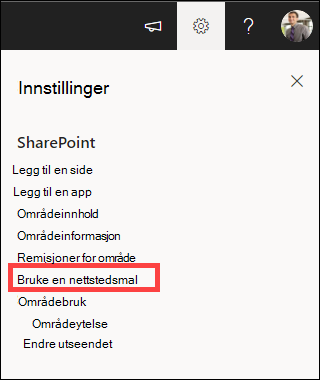
Velg Innstillinger, og velg deretter Bruk en nettstedsmal.
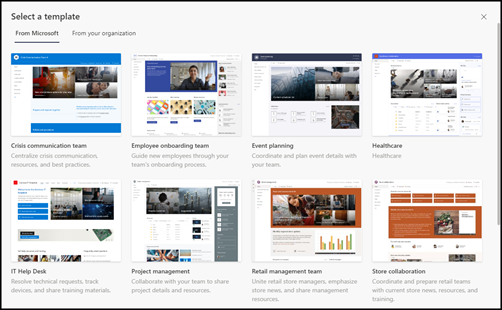
Velg malen du vil bruke, i vinduet Velg en mal.
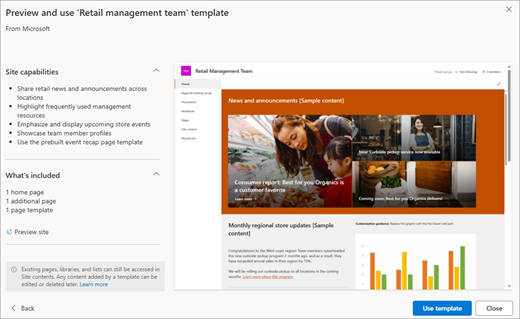
Det vises en forhåndsvisning av malen med tilleggsinformasjon. Velg Bruk mal for å bruke malen på nettstedet.
Hvis du vil ha mer informasjon om SharePoint-maler, kan du se Bruke og tilpasse maler for SharePoint-nettsted.
Behandle områdetillatelser
Tilgangsnivåer for nettsteder er basert på SharePoint-tillatelsesgrupper. Medlemmer av en SharePoint-tillatelsesgruppe kan enten gå til nettstedet uten å redigere det (besøkende på nettstedet), redigere nettstedet (nettstedsmedlemmer) eller ha full kontroll over nettstedet (nettstedseiere).
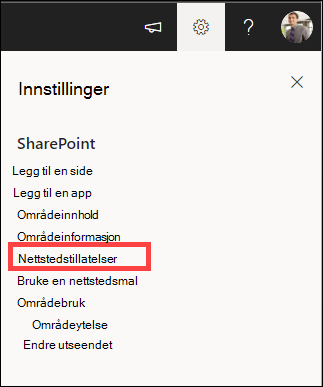
Velg Innstillinger, og velg deretter Nettstedstillatelser.
Her kan du legge til medlemmer og administrere tillatelsesnivåer, delingstillatelser og gjesteutløp.
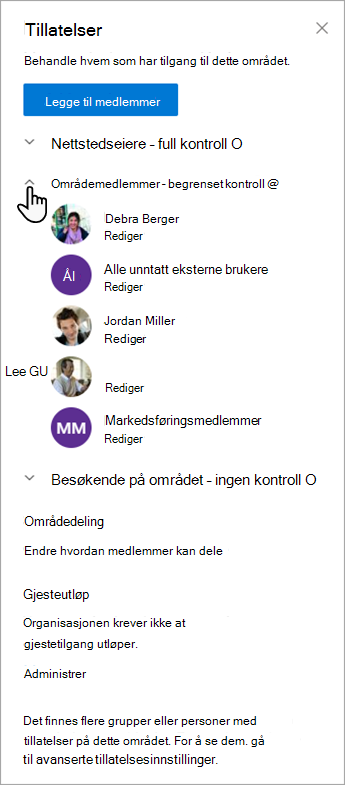
Hvis du har flere grupper eller personer du vil gi tillatelser til området, velger du Avanserte tillatelsesinnstillinger.
Hvis du vil ha mer informasjon, kan du se Deling og tillatelser.
Invitere personer til SharePoint-gruppeområdet
Hvis du vil gi personer tilgang til området, kan du enten legge til medlemmer i Microsoft 365-gruppen som er tilknyttet området, eller du kan dele området med andre uten å legge dem til i en Microsoft 365-gruppe. Hvis du vil ha mer informasjon om områdetillatelser, kan du se Forstå tilgangsnivåer i SharePoint.
Obs!
Hvis du er områdeeier, vil du se en kobling for Avanserte tillatelsesinnstillinger der du kan konfigurere flere tillatelsesinnstillinger. Hvis du ønsker mer informasjon, kan du se Forstå tilgangsnivåer i SharePoint.
Velg Innstillinger, og velg deretter Nettstedstillatelser.
Velg Legg til medlemmer , og velg ett av følgende alternativer.
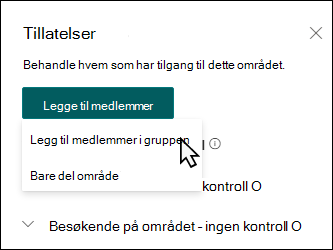
Legg til medlemmer i gruppen for å legge til medlemmer iMicrosoft 365-gruppen knyttet til nettstedet ditt (foretrukket metode).
Når du har gjort dette valget, vises gruppemedlemskapet for nettstedet. Velg Legg til medlemmer, skriv inn et navn eller en e-postadresse, og velg Lagre.
Medlemmer som er lagt til i Microsoft 365-gruppen, legges til i tillatelsesgruppen for medlemmer av SharePoint-område som standard og kan redigere området. De har også full tilgang til Microsoft 365-grupperessurser, for eksempel gruppesamtaler, kalender og så videre.
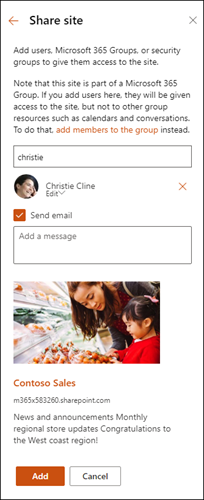
Del området bare for å dele nettstedet med andre uten å legge dem til iMicrosoft 365-gruppen som er knyttet til nettstedet.
Skriv inn et navn eller en e-postadresse, velg nedoverpilen for å velge SharePoint-tillatelsesnivå, og velg deretter Legg til.
Deling av nettstedet gir brukere tilgang til nettstedet, men de har ikke tilgang til Microsoft 365-grupperessurser, for eksempel gruppesamtaler, kalender og så videre.
Endre områdetillatelser for enkeltpersoner
Hvis du vil endre tillatelsesnivået for en enkeltperson eller gruppe, velger du pil ned ved siden av SharePoint-tillatelsesnivået for denne personen eller gruppen og velger Full kontroll for å legge dem til i gruppen Områdeeiere, eller velg Les for å legge dem til i gruppen besøkende på området.
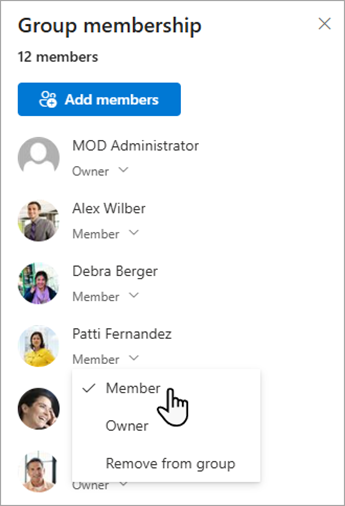
Endre nettstedstillatelser for et medlem av en Microsoft 365-gruppe
Ved å endre tillatelsesnivået for et medlem som for øyeblikket er en del av en Microsoft 365, kan du endre kontrollnivået de har på området uten å fjerne dem fra Microsoft 365-gruppen.
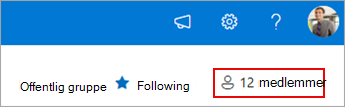
Velg medlemmer øverst til høyre på nettstedet.
Velg pil ned ved siden av medlemmet du vil endre, og velg et tillatelsesnivå.
Fjerne nettstedstillatelser fra enkeltpersoner
I SharePoint i Microsoft 365, for å fjerne noen som ikke er medlem av Microsoft 365-gruppen som er knyttet til nettstedet ditt:
Obs!
Fjern-alternativet er bare tilgjengelig for enkeltpersoner som ikke er en del av Microsoft 365-gruppen.
Velg Innstillinger, og velg deretter Nettstedstillatelser.
Velg pil ned ved siden av tilgangsnivået for medlemmet du vil fjerne.
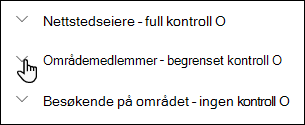
Velg pil ned ved siden av medlemmet du vil fjerne, og velg Fjern.
Obs!
Hvis et medlem som ble lagt til bare ved hjelp av Del-området, og som også er en del av en Microsoft 365-gruppe, fjernes, beholder de fortsatt tillatelsene fra Microsoft 365-gruppen.
Fjerne medlemmer av Microsoft 365-gruppen som er tilknyttet området ditt
I SharePoint i Microsoft 365, for å fjerne noen som er medlem av Microsoft 365-gruppen som er knyttet til nettstedet ditt:
Obs!
Alternativet Fjern fra gruppe er bare tilgjengelig for enkeltpersoner som er en del av Microsoft 365-gruppen.
Velg medlemmerøverst til høyre på nettstedet.
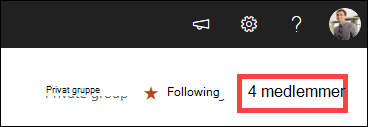
Velg pil ned ved siden av tilgangsnivået for medlemmet du vil fjerne, og velg Fjern fra gruppe.
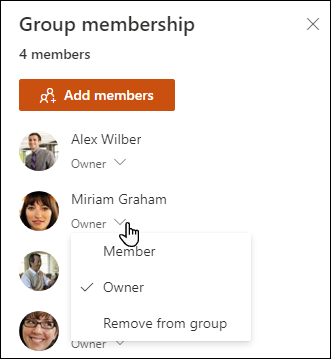
Obs!
Hvis et medlem som var en del av en Microsoft 365-gruppe, men også ble lagt til ved hjelp av Del-området, vil de fortsatt beholde tillatelsene sine som enkeltperson, fjernes.
Legg til sanntidschat
Koble til Microsoft Teams eller andre samarbeidsplattformer for å chatte i sanntid og dele ressurser med teamet.
- Hvis du vil lære mer om hvordan du kobler til Microsoft Teams, kan du se Opprette et Microsoft-team fra SharePoint.
- Hvis du vil utforske hvordan andre samarbeidsverktøy kan integreres med SharePoint – slik at du får kommunikasjon i sanntid, fildeling og sømløst samarbeid direkte i arbeidsflytene. Hvis du vil ha de mest oppdaterte instruksjonene om hvordan du kobler til de foretrukne verktøyene, kan du søke på nettet etter den nyeste veiledningen fra de respektive leverandørene.
Flere innstillinger og begrensninger for nettstedet
- For tjeneste-, bruker- og lagringsgrenser for SharePoint i Microsoft 365 kan du se Begrensninger for SharePoint.
- Hvis du vil administrere store mengder data, kan du se Administrere store lister og biblioteker.
- Bruk Windows PowerShell til å angi lagringskvote og ekstern deling. Lagringskvote og ekstern deling kan bare konfigureres ved hjelp av Windows PowerShell. Hvis du er administrator, kan du gjøre dette ved hjelp av Set-SPOSite. Hvis du vil ha informasjon om hvordan du administrerer grupper med PowerShell, kan du se Administrere Microsoft 365 Groups med PowerShell.
Feilsøke innstillinger
- Det vanligste problemet med å prøve å endre innstillinger er at du ikke har de riktige tillatelsene. Hvis du ikke er sikker på hva tillatelsene dine er, kan du ta kontakt med SharePoint-, nettverket- eller Microsoft 365-administratoren.
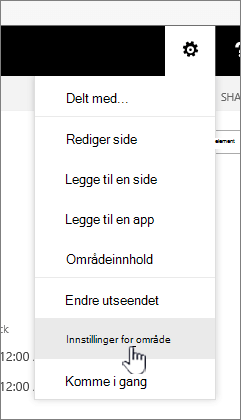
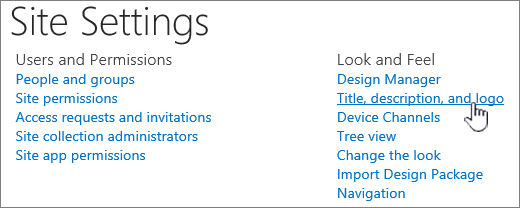
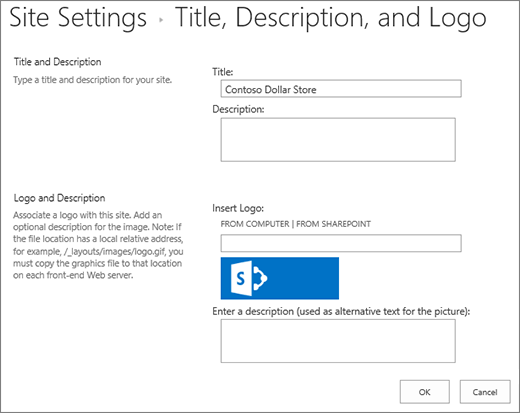
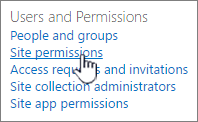
- Hvis du har tillatelser, må du være sikker på hvilken versjon av SharePoint du bruker. Hvis du vil ha mer informasjon, kan du se Hvilken versjon av SharePoint bruker jeg? Hvis området ble bygget med en eldre versjon av SharePoint, bruker det kanskje det klassiske utseendet. For å endre logo, beskrivelse eller andre innstillinger, velg2016-fanen . Den klassiske opplevelsen av SharePoint bruker samme brukergrensesnitt for innstillinger som SharePoint 2016.


Obs!
- Noen funksjoner innføres gradvis for organisasjoner som har konfigurert de målrettede lanseringsalternativene i Microsoft 365. Dette betyr at du kanskje ikke kan se denne funksjonen, eller den kan se annerledes ut enn det som beskrives i hjelpeartiklene.
- Gruppekoblede gruppenettsteder har ulike alternativer for tilpassing. Hvis du vil ha mer informasjon, se Tilpasse «moderne» gruppeområder.
- Grupper kan ikke skjules fra adresselister slik at den tilsvarende logoen for SharePoint-område kan redigeres.