
SharePoint inneholder flere nettstedsmaler som inneholder forhåndsutfylte sider, sidemaler, nyhetsinnleggmaler og nettdeler som kan tilpasses behovene til organisasjonen.
I denne artikkelen:
- Lær hvordan du bruker en mal for SharePoint-område
- Forstå hvordan du tilpasser maler for SharePoint-områder
- Vise loggen for nettstedsmalen
- Vanlige spørsmål om Se gjennom nettstedsmalen
Obs!
- Du må ha tillatelse som områdeeier eller høyere for å kunne bruke SharePoint-områdemaler.
- I tidligere versjoner av SharePoint ble nettstedsmaler kalt nettstedsmaler, men vil bli kalt nettstedsmaler fra nå av.
Bruke en mal for SharePoint-område
Viktig
Når du bruker en mal på et eksisterende nettsted, flettes ikke innholdet automatisk sammen med den nye malen. I stedet opprettes en ny standard hjemmeside sammen med annet nytt innhold. Eksisterende sider, biblioteker og lister lagres og kan åpnes i nettstedsinnholdet.
Start med å opprette et kommunikasjonsområde eller et gruppeområde. Du kan deretter gjøre endringer i områdets navn, beskrivelse, logo, personvernnivå og områdeklassifisering, i tillegg til tjenestegrenser og tillatelser for området.
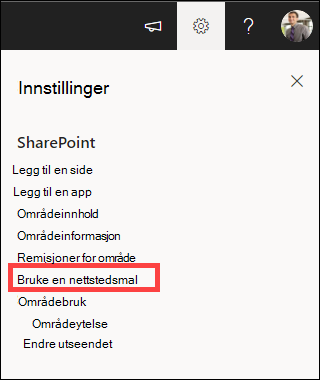
Gå til områdeinnstillinger, og velg Bruk en områdemal.
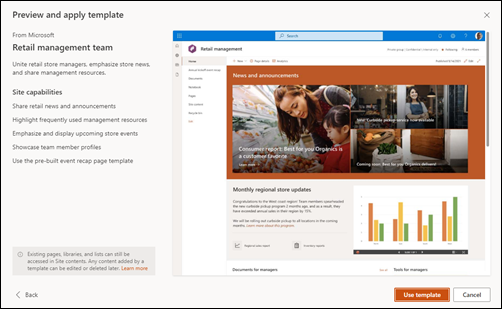
Velg en nettstedsmal for å vise mer informasjon. Hvis det oppfyller organisasjonens behov, velger du Bruk mal.
Bla gjennom det nye området, se gjennom eksisterende innhold i Områdeinnhold og få veiledning for tilpassing nedenfor.
Publiser områderedigeringer på nytt for å gjøre nytt innhold tilgjengelig for seerne.
Obs!
Publiser på nytt-knappen er bare tilgjengelig når du bruker SharePoint i Microsoft 365. Denne knappen er ikke tilgjengelig i SharePoint Server abonnementsversjon eller SharePoint Server 2019.

Tilpasse nettstedsmalen
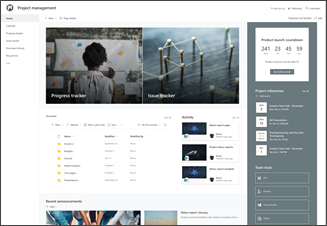
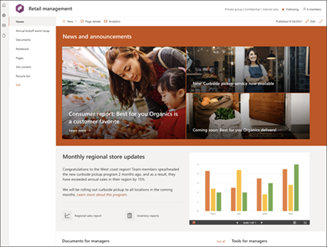
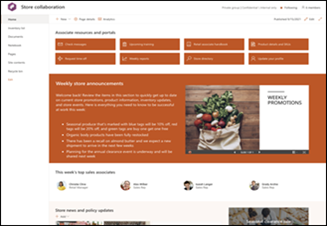
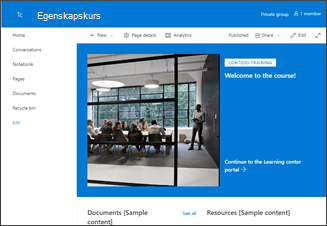
Velg en mal fra listen nedenfor for å få veiledning om hvordan du tilpasser nettstedet slik at det samsvarer med forretningsmål og organisatorisk varemerking.
Viktig
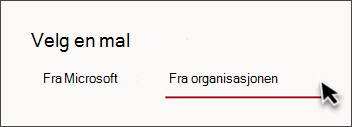
Nettstedsmaler levert av organisasjonen vises i fanen Fra organisasjonen når du velger en maltype. Tilpassingsinstruksjonene varierer avhengig av utformingen av nettstedsmalen.
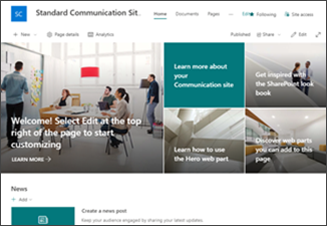
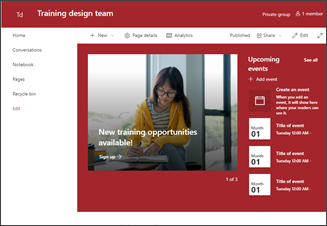
Engager seerne med informativt innhold som nyheter, kunngjøringer og arrangementer.
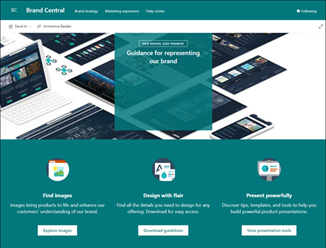
Gi en sentral plassering for merkevareressurser og retningslinjer.
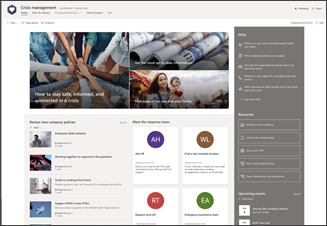
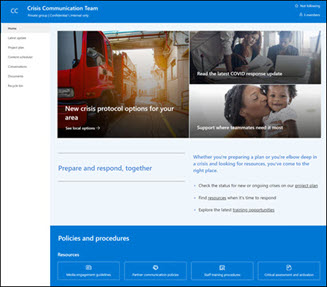
Del nyheter, gi støtte og koble personer til ressurser under en krise.
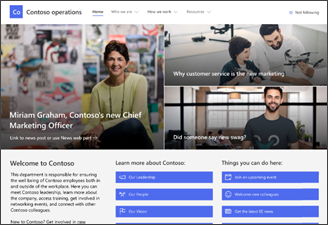
Engasjer og koble seerne med nyheter fra avdelingen, fremhev kommende arrangementer og gi enkel tilgang til ofte brukte filer.
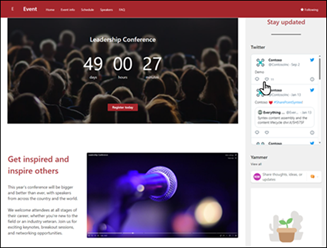
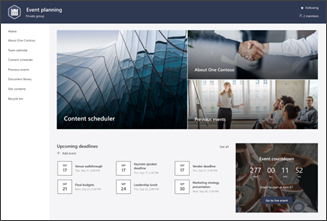
Gi deltakerne informasjon om foredragsholdere som deltar, øktplan, registrering og svar på vanlige spørsmål.
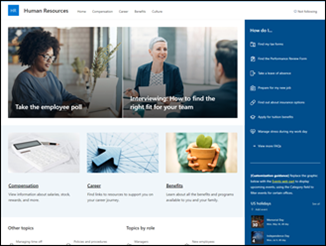
Gi ansatte tilgang til informasjon om fordeler, karriere, kompensasjon og organisasjonspolicyer.
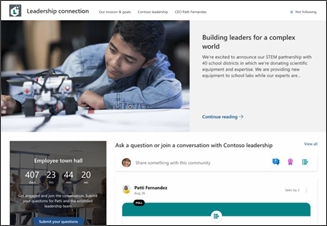
Bygg organisasjonskultur ved å koble sammen lederskap og teammedlemmer ved å delta i samtaler, nyheter og arrangementer.
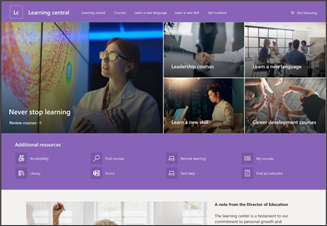
Gi organisasjonen en intern landingsopplevelse som fungerer som det eneste stedet der hendelser, nyheter og utenomfaglige ressurser vises.
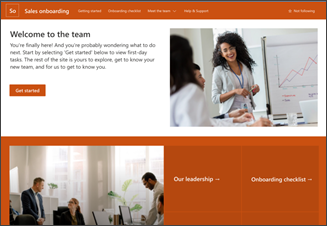
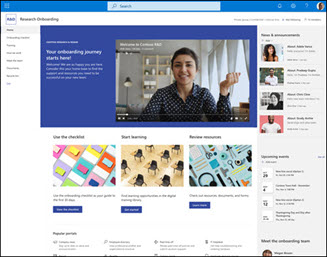
Effektiviser og forbedre pålasting av nye ansatte ved å engasjere og veilede nye ansatte gjennom innføringsprosessen.
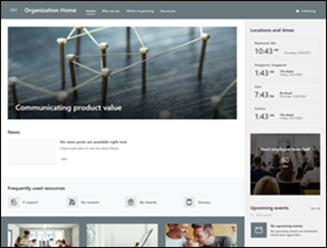
Gi organisasjonen hjemmet på nettet med nyheter, ressurser og personlig tilpasset innhold.
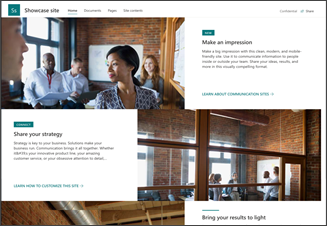
Fremhev et produkt, en hendelse eller et team ved hjelp av visuelt innhold som bilder og video.
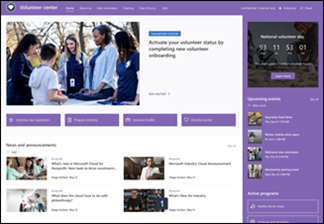
Gi frivillige i den ideelle organisasjonen en sentral hub for å engasjere seg og få tilgang til viktig informasjon og ressurser for opplæring, pålasting, kommende arrangementer og mer.
Opprett ditt eget egendefinerte område med utgangspunkt i en tom hjemmeside.
Vise loggen for nettstedsmalen
Områdeeiere vil kunne få tilgang til en logg over alle nettstedsmaler som tidligere ble brukt på nettstedet, vise alle skripthandlingene for nettstedet og se om det oppstod feil ved disse handlingene.
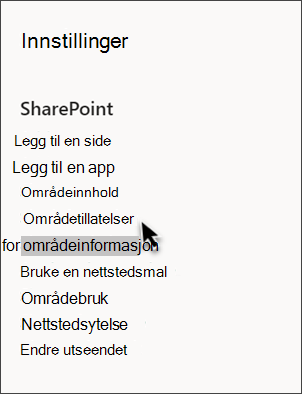
- Når du har fått tilgang til kommunikasjons- eller gruppeområdet, går du til Innstillinger og velger områdeinformasjon.
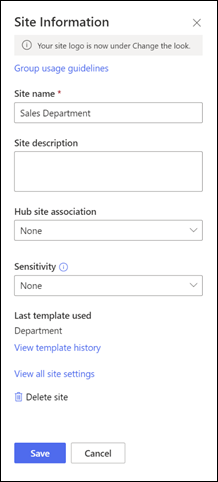
- Velg Vis mallogg fra panelet Områdeinformasjon.
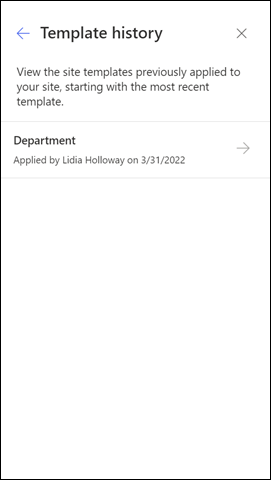
- Malloggen viser alle nettstedsmaler som tidligere ble brukt på nettstedet ditt, og starter med den nyeste malen.
- Velg en loggoppføring for å vise tilleggsinformasjon om handlinger for områdeskript og eventuelle feil som oppstår.
Vanlige spørsmål om områdemaler
Sp.: Hvorfor ser jeg ikke en egendefinert nettstedsmal på fanen «Fra organisasjonen»?
Svar: Egendefinerte maler som er laget av organisasjonen ved hjelp av nettstedsskript, vises i nettstedsmalgalleriet basert på nettstedstypen brukeren velger å starte med, enten et kommunikasjonsområde eller gruppenettsted. Derfor er det sannsynlig at ikke alle de egendefinerte nettstedsmalene vises i nettstedsmalgalleriet på en gang. Snart kan brukere velge å vise alle egendefinerte nettstedsmaler i kategorien Fra din organisasjon , uavhengig av hvilken type nettsted som er valgt.
Sp.: Hva skjer når jeg bruker en mal på et område som er tilknyttet et hubområde?
Svar: Hvis området er knyttet til en hub, vil området arve temaet fra huben. Når du bruker en mal, bruker den automatisk temaet fra malen, men oppdateres til hubens tema kort tid etter at den publiseres på nytt.
Sp.: Hvordan kan jeg oppdatere temaet for nettstedsmalen til et tema som ikke er definert av organisasjonen?
Svar: Når det gjelder temaer som ikke passer inn i organisasjonens egendefinerte eller forhåndsdefinerte temaer, kan du endre utseendet på nettstedet i Innstillinger-ruten for å oppdatere temaet manuelt.
Spørsmål: Jeg ønsker ikke å bruke en mal, hvordan kan jeg raskt opprette et nettsted?
Svar: Det finnes flere ressurser for å inspirere ditt neste SharePoint-område – for eksempel SharePoint-lookbook og veiledede gjennomganger.
Sp.: Hvordan kan jeg lære mer om hvordan jeg tilpasser nettstedsmaler som opprettes av organisasjonen min?
Svar: Nettstedsmaler levert av organisasjonen vises i fanen Fra organisasjonen når du velger en maltype. Tilpassingsinstruksjonene varierer avhengig av utformingen av nettstedsmalen. Se gjennom tilpassingsressursene nedenfor for å finne ut mer om alternativer for tilpassing av nettsteder.
Sp.: Hvordan kan jeg opprette egendefinerte nettstedsmaler for organisasjonen?
Svar: Du kan opprette nettstedsmaler for å gi lister, temaer, oppsett, sider eller egendefinerte handlinger som kan brukes på nytt, slik at brukere raskt kan bygge nye SharePoint-nettsteder med funksjonene de trenger. Mer informasjon om hvordan du oppretter egendefinerte nettstedsmaler for organisasjonen.
Spørsmål: Hvordan kan jeg angre en mal jeg nettopp har brukt?
Svar: Det finnes ingen automatisk metode for å angre bruken av en nettstedsmal. Men det er ingenting en mal gjør som ikke kan brukes eller slettes manuelt. Sider og navigasjonselementer kan for eksempel slettes, og temaer kan oppdateres.
Spørsmål: Hvordan kan jeg bruke en nettstedsmal på et sekundært nettsted?
Svar: Nettstedsmaler levert av Microsoft kan brukes for sekundære nettsteder. Hvis du bruker en egendefinert nettstedsmal på et sekundært nettsted, må du angi nettstedstypen som er tillatt ved oppretting av sekundære nettsteder i administrasjonssenteret for SharePoint. Mer informasjon om hvordan du oppretter områdeutforminger og -områdeskript for SharePoint.
Sp.: Hva skjedde med områdeutforminger i innstillingspanelet?
Svar: I tidligere versjoner av SharePoint ble nettstedsmaler kalt nettstedsmaler, men vil bli kalt nettstedsmaler fra nå av. Inngangspunktet for områdeutforminger er erstattet med inngangspunktet Bruk en områdemal i innstillingspanelet.
Sp.: Hva skjedde med rullegardinlisten for nettstedsutforming under oppretting av nettsted?
Svar: Rullegardinmenyen under oppretting av nettstedet er ikke lenger tilgjengelig. Du kan velge å bruke en mal umiddelbart når du oppretter et nettsted, enten fra vinduet som vises, der du blir bedt om å bruke en mal, eller via Innstillinger for nettsted > Bruk nettstedsmal. Når nettstedsmaler nå er synlige i nettstedsmalgalleriet, kommer Get-SPOBuiltInDesignPackageVisibility ikke til å gi et nøyaktig bilde av nettstedsutformingen.
Flere ressurser for områdetilpasning
Tilpass SharePoint-området ditt
Tilpasse navigasjonen på SharePoint-området