
Når du ikke lenger trenger et Microsoft SharePoint-område, for eksempel et område som ble opprettet for et bestemt prosjekt, bør det slettes for å sikre at bare relevant innhold blir funnet.
Du må være områdeadministrator eller SharePoint-administrator for å kunne slette områder. Hvis du er områdeadministrator, men ikke kan slette et område, kan det hende at administratoren har deaktivert muligheten til å gjøre dette.
Obs!
- Hvis du vil slette et kommunikasjons- eller gruppeområde, må du være områdeadministrator. (For gruppenettsteder er gruppegruppeeiere automatisk områdeadministratorer.)
- Når du sletter et kommunikasjonsområde eller gruppeområde, sletter du også alle sider, innhold og brukerinformasjon inkludert dokumenter, dokumentbiblioteker og lister.
- Områder som er knyttet til en hub, kan slettes på samme måte som andre områder.
- Når du sletter et gruppetilkoblet gruppeområde, kan det være en forsinkelse før området fjernes fra SharePoint.
Slette et kommunikasjonsområde eller gruppeområde
Når du sletter et gruppe- eller kommunikasjonsområde, sletter du også eventuelle sekundære områder, innhold og brukerinformasjon som er en del av området, inkludert dokumenter, dokumentbiblioteker, lister og listedata.
Gå til gruppenettstedet eller kommunikasjonsområdet du vil slette.
Velg
 øverst på området, og velg deretter Områdeinformasjon.
Obs!
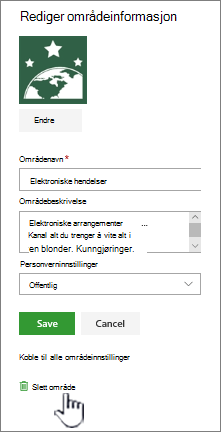
Hvis du ikke ser nettstedsinformasjon i innstillingspanelet , kan du samarbeide med SharePoint-administratoren for å få tilgang.

Velg Slett nettsted nederst i panelet Nettstedsinformasjon.

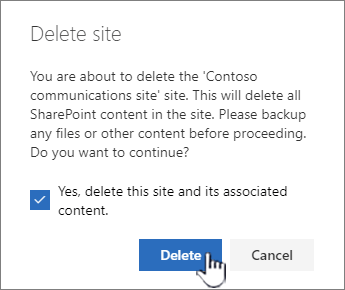
Merk av for bekreftelse, og velg deretter Slett.
Bekreftelse for kommunikasjonsområder

Bekreftelse for gruppenettsteder



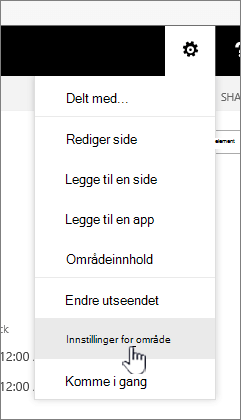
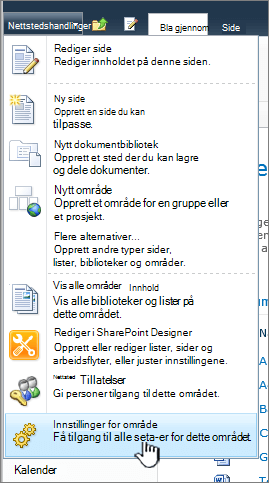

Slette hurtigtrinn for et område eller sekundært område
Hvis du har erfaring med SharePoint, kan du lese her hvordan du sletter et område eller sekundært område i en hvilken som helst versjon.
- SharePoint i Microsoft 365-gruppeområde: Innstillinger-knappen>Områdeinformasjon>Slett område> Merk av i avmerkingsboksen for å slette gruppen > Velg Slett
- SharePoint i Microsoft 365 eller SharePoint Server 2019 kommunikasjonsområde: InnstillingerKnappen>Nettstedsinformasjon>Slett nettsted> Merk av i avmerkingsboksen for å slette nettstedet > Velg Slett
- SharePoint Server 2019 Gruppeområde: Innstillinger
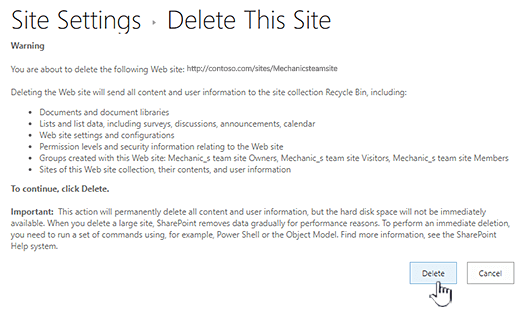
 >Områdeinformasjon>Vise alle områdeinnstillinger>Handlinger >for nettstedSlett dette nettstedet> Velg Slett
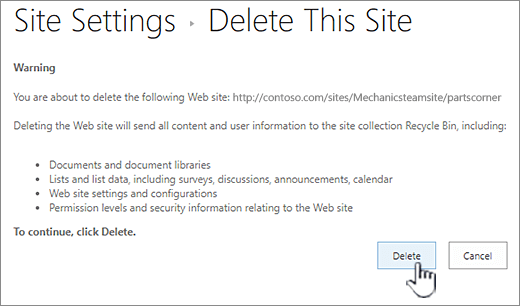
 - Klassisk SharePoint-opplevelse eller tidligere versjoner av SharePoint i Microsoft 365: Innstillinger>Innstillinger for> områdeHandlinger >for nettstedSlett dette nettstedet> Velg Slett
- SharePoint Server 2016: >Innstillinger for> områdeHandlinger >for nettstedSlett dette nettstedet> Velg Slett
Har du slettet et nettsted ved et uhell?
Hvis du utilsiktet sletter et nettsted i SharePoint, kan det vanligvis gjenopprettes fra papirkurven for nettstedssamlingen av en administrator for nettstedssamlingen. Se Gjenopprette slettede elementer fra papirkurven for områdesamlingen.
Trenger du å slette en side?
SharePoint-områdeeiere og -administratorer kan slette moderne sider fra et SharePoint-område. Se Slette en side fra et SharePoint-område.
Trenger du å legge til eller fjerne medlemmer fra området?
Hvis du er områdeeier, kan du gi andre personer tilgang til området ved å legge dem til som eiere, medlemmer eller besøkende. Se Dele et nettsted.