
overflate Mobile Mouse har Microsoft BlueTrack Technology, slik at den kan fungere problemfritt på nesten alle overflater. Den ambidextrous design gjør det behagelig for både venstre- og høyrehåndsbrukere.
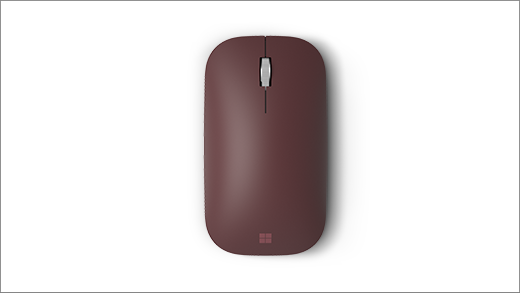
Krav
Du trenger en PC som kjører Windows 11 eller Windows 10 med støtte for Bluetooth 4.0 eller nyere for å konfigurere den. Denne musen støtter Swift Pair i Windows for raskere sammenkobling.
Obs!
Hvis du ikke er sikker på hvilken versjon av Bluetooth PC-en støtter, kan du gå til Hvilken Bluetooth-versjon er på PC-en min?
Koble til musen
Musen har en delt på/av- og Bluetooth-sammenkoblingsknapp plassert på undersiden. Trykk på knappen én gang for å skru musen på eller av. For Bluetooth-paring trykker du og holder inne knappen for å plassere musen i oppdagelsesmodus.
Par musen med Bluetooth
Slå på musen, og følg deretter instruksjonene for å pare den med PC-en:
Trykk og hold parknappen på bunnen av musen til LED-lyset begynner å blinke (ca. 3 sekunder).
Velg Koble til på Windows-PC-en hvis det vises et varsel for musen, og vent deretter på at det blir konfigurert.
Vises ikke varselet?
-
Windows 11: Gå til Start-ikonet
 >Innstillinger-ikonet
 >Bluetooth &
 >Legg til
 >>overflate Mobile Mouse> Done.
 -
Windows 10: Gå til >
 >
> >Bluetooth & andre >Legg til Bluetooth eller et annet >>overflate Mobile Mouse>Ferdig.
-
Windows 11: Gå til Start-ikonet
Når musen er paret, slutter LED-lyset å blinke. Lyset forblir på til du slår av musen.
Batteriinformasjon
overflate Mobile Mouse drives av to AAA-batterier. Slik erstatter du dem:
- Snu musen.
- Trykk forsiktig på kanten av batteridøren for å åpne den.
- Ta av de gamle batteriene, og sett inn to nye AAA-batterier.
For å spare batteritid trykker du Bluetooth-knappen nederst på musen for å slå den av når den ikke er i bruk.
Tips
Hvis du vil kontrollere batterinivået når som helst, velger du Søk, skriver inn Bluetoothog åpner Deretter Bluetooth & andre enhetsinnstillinger. Batterinivået vises ved siden av musen.
Tilpasse museinnstillinger
Slik endrer du virkemåten og innstillingene for musen:
-
Windows 11: Velg >>Bluetooth &> for
 .
. -
Windows 10: Velg >>>.
Tips
Microsoft-mus og tastatur senter er en app som hjelper deg med å få mest mulig ut av Microsoft-tastaturet og mus. Mus- og tastatursenter hjelper deg med å tilpasse hvordan du arbeider på datamaskinen. Se Laste ned mus- og tastatursenter for å skaffe deg appen.