
Få en mobildatatilkobling på Surface Pro 5G for Business 13-tommers (12th Edition), Surface Pro 5G 13-tommers (11th Edition), Surface Pro 5G for Business 13-tommers (11th Edition), Surface Laptop for Business 5G (7th Edition), Surface Pro 10 med 5G for Business, Surface Pro 9 med 5G, Surface Pro 8 med LTE Advanced, Surface Pro 7+ med LTE Advanced, Surface Pro (5. generasjon) med LTE Advanced, Surface Pro X eller Surface Go med LTE Advanced. Du må ha et nano-SIM-kort fra mobiloperatøren din før du begynner.
Før du begynner
Følgende overflate-enheter leveres med et SIM-utstøtingsverktøy.
- Surface Go med LTE Advanced
- Surface Pro (femte generasjon) med LTE Advanced
- Surface Pro 7+ med LTE Advanced
- Surface Pro 8 med LTE Advanced
- Surface Pro 9 med 5G
- Surface Laptop for Business 5G (7. utgave)
For å finne det kan du se etter et instruksjonskort i boksen din overflate var pakket inn i. Du trenger dette verktøyet for å sette et SIM-kort i overflate.

Surface Pro 5G for Business 13-tommers (12. utgave), Surface Pro (11. utgave) med 5G og Surface Pro 10 med 5G for bedrifter trenger ikke et verktøy for å få tilgang til SIM-kortsporet. SIM-kortsporet finner du bak SSD-døren for disse enhetene.
Hvis du vil ha tilgang til SIM-kortsporet, følger du instruksjonene for overflate-modellen som er oppført nedenfor:
Surface Pro 5G for Business 13-tommers (12th Edition), Surface Pro 5G 13-tommers (11th Edition), Surface Pro 5G for Business 13-tommers (11th Edition)
- Plasser skjermen på Surface Pro på en ren overflate, og løft støtten for å vise SSD/SIM-døren.
- Trykk på divoten oppå SSD-døren til den åpnes. Løft den opp og ut av enheten.
- Skyv SIM-kortet tilbake i SIM-kortsporet til det klikkes på plass.
- Plasser den nye SSD/SIM-døren i sporet, og trykk ned for å installere. Sørg for at siden med divot settes inn som vist.
Surface Pro 10 med 5G for bedrifter
- Plasser Surface Pro 10 med 5G for Business-skjermen på en ren overflate, og løft støtten for å vise SSD/SIM-døren.
- Trykk på divoten oppå SSD-døren til den åpnes. Løft den opp og ut av enheten.
- Skyv SIM-kortet tilbake i SIM-kortsporet til det klikkes på plass.
- Plasser den nye SSD/SIM-døren i sporet, og trykk ned for å installere. Sørg for at siden med divot settes inn som vist.
Surface Laptop for Business 5G (7. utgave)
- Finn SIM-kortskuffen på siden av den bærbare datamaskinen nær det bakre høyre hjørnet før overflate Connect-porten.
- Sett inn ejektorverktøyet for SIM-kortet i det lille hullet, og trykk forsiktig innover for å skyve ut SIM-kortskuffen. Når du er ferdig, skyver du ejektorverktøyet for SIM-kortet tilbake i instruksjonskortet, slik at du kan finne det senere.
- Plasser SIM-kortet oppover i SIM-kortskuffen. Forsikre deg om at det lille hakket i hjørnet på SIM-kortet samsvarer med det i kortskuffen for SIM-kortet, slik at det passer riktig.
- Skyv SIM-kort-skuffen tilbake i SIM-kortsporet til den klikker på plass. Det lille hullet i SIM-kortskuffen skal være nærmest forsiden av den bærbare datamaskinen. Kontroller at SIM-kortskuffen enkelt kan skyves på plass – ikke press den på plass.
Surface Pro 9 med 5G
- Plasser Surface Pro 9 med 5G-skjerm på et bord, og løft støtten for å vise SIM-døren.
- Sett inn det medfølgende utløserverktøyet for SIM-kortet i det lille hullet på SIM-kortdøren for å koble det fra.
- Skyv SIM-kortet tilbake i SIM-kortsporet til det klikkes på plass.
- Skyv SIM-kortdøren på plass og trykk deretter ned til den klikker.
Surface Pro 8 med LTE Advanced
- Plasser Surface Pro 8-skjermen på et bord og løft støtten for å vise SIM-døren.
- Sett inn det medfølgende utløserverktøyet for SIM-kortet i det lille hullet på SIM-kortdøren for å koble det fra.
- Skyv SIM-kortet tilbake i SIM-kortsporet til det klikkes på plass.
- Skyv SIM-kortdøren på plass og trykk deretter ned til den klikker.
Surface Pro 7+ med LTE Advanced
Surface Pro 7+ modeller har et SIM-kort eller et microSD-kortspor i samme posisjon på enheten. Den Surface Pro 7+ med LTE Advanced har et SIM-kort, angitt med et lite hull som løser det ut. For andre modeller har ikke microSD-kortsporet et deksel og støtter ikke et SIM-kort.
- Plasser skjermen på Surface Pro 7+ på et bord og løft støtten.
- Finn SIM-kortskuffen i området nærmest hengslet på venstre side av overflate.
- Sett inn det medfølgende utløserverktøyet for SIM-kortet i det lille hullet på SIM-kortdøren for å koble det fra.
- Fjern SIM-kortskuffen fra sporet. Når du fjerner den, holder du den oppover.
- Plasser SIM-kortet oppover i SIM-kortskuffen. Forsikre deg om at det lille hakket i hjørnet på SIM-kortet samsvarer med det i kortskuffen for SIM-kortet, slik at det passer riktig. Ordene eller logoen på SIM-kortet skal vende oppover.
- Skyv SIM-kort-skuffen tilbake i SIM-kortsporet til den klikker på plass. Det lille hullet i SIM-kort-skuffen bør være nærmest det nederste høyre hjørnet. Kontroller at SIM-kortskuffen enkelt kan skyves på plass – ikke press den på plass.
Surface Pro (femte generasjon) med LTE Advanced
Med Surface Pro (femte generasjon) med LTE Advanced vendt nedover drar du forsiktig ut støtten. Støtten har Microsoft-logoen på baksiden.
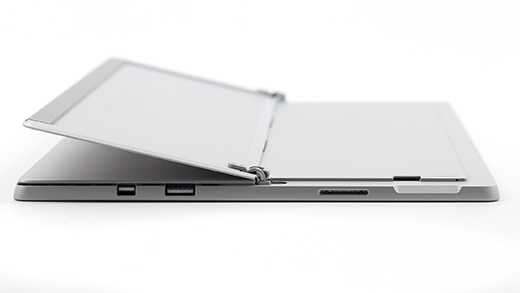
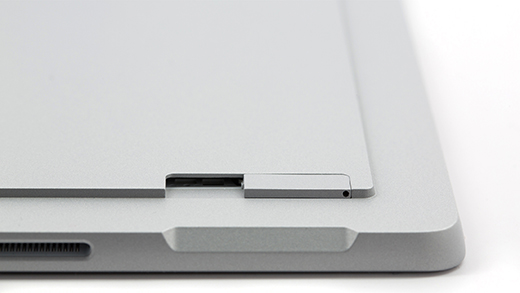
Finn SIM-kortsporet i nærheten av nedre høyre hjørne og under stativet på Surface Pro (femte generasjon) med LTE Advanced.
Sett inn ejektorverktøyet for SIM-kortet i det lille hullet, og trykk forsiktig innover for å skyve ut SIM-kortskuffen. Når du er ferdig, skyver du ejektorverktøyet for SIM-kortet tilbake i instruksjonskortet, slik at du kan finne det senere.

Fjern SIM-kortskuffen fra sporet. Når du fjerner den, holder du den oppover.
Plasser SIM-kortet oppover i SIM-kortskuffen. Forsikre deg om at det lille hakket i hjørnet på SIM-kortet samsvarer med det i kortskuffen for SIM-kortet, slik at det passer riktig. Ordene eller logoen på SIM-kortet skal vende oppover.

Skyv SIM-kort-skuffen tilbake i SIM-kortsporet til den klikker på plass. Det lille hullet i SIM-kort-skuffen bør være nærmest det nederste høyre hjørnet. Kontroller at SIM-kortskuffen enkelt kan skyves på plass – ikke press den på plass.
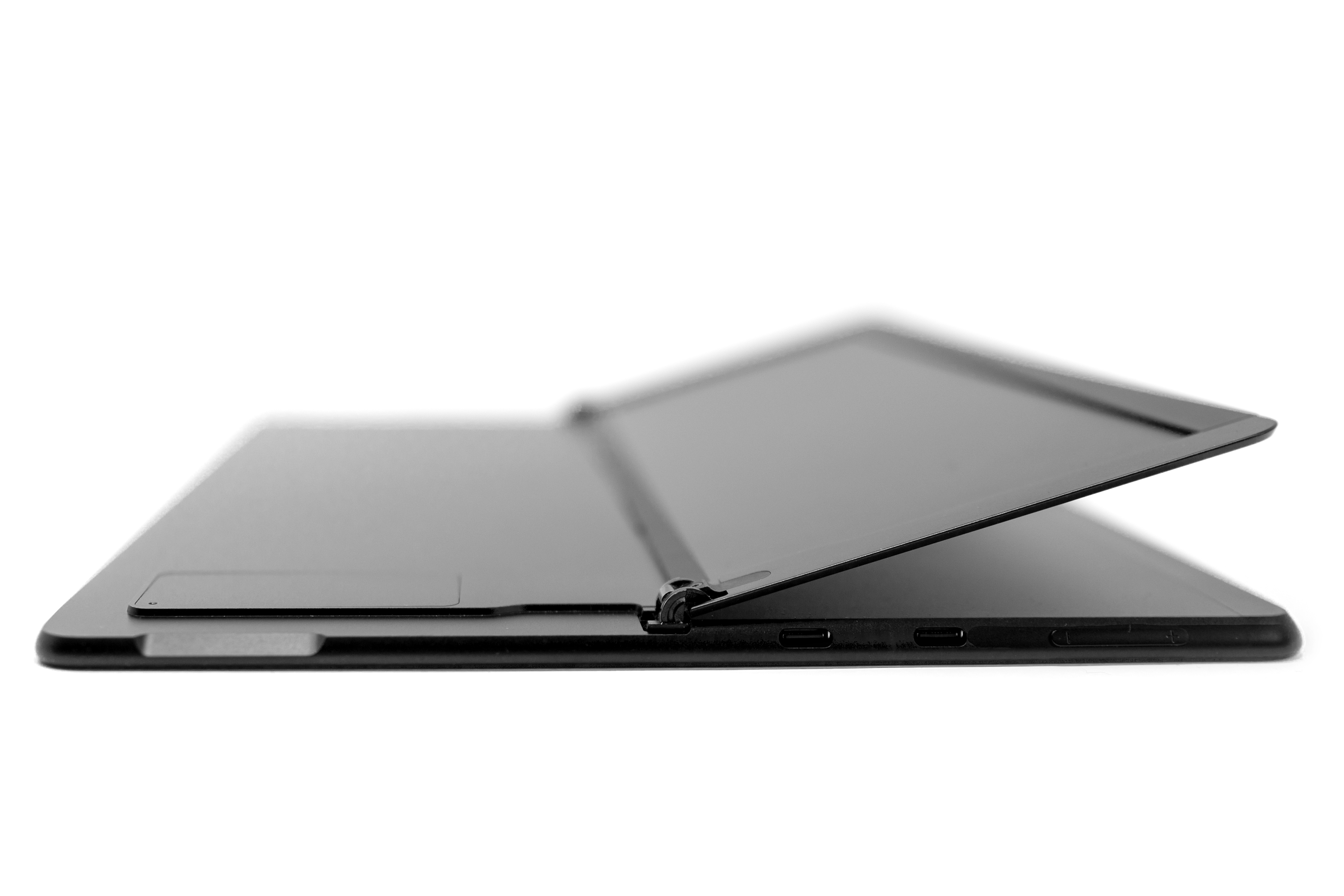
Surface Pro X
Plasser Surface Pro X-skjermen på et bord og løft støtten for å finne SIM-kortdøren.
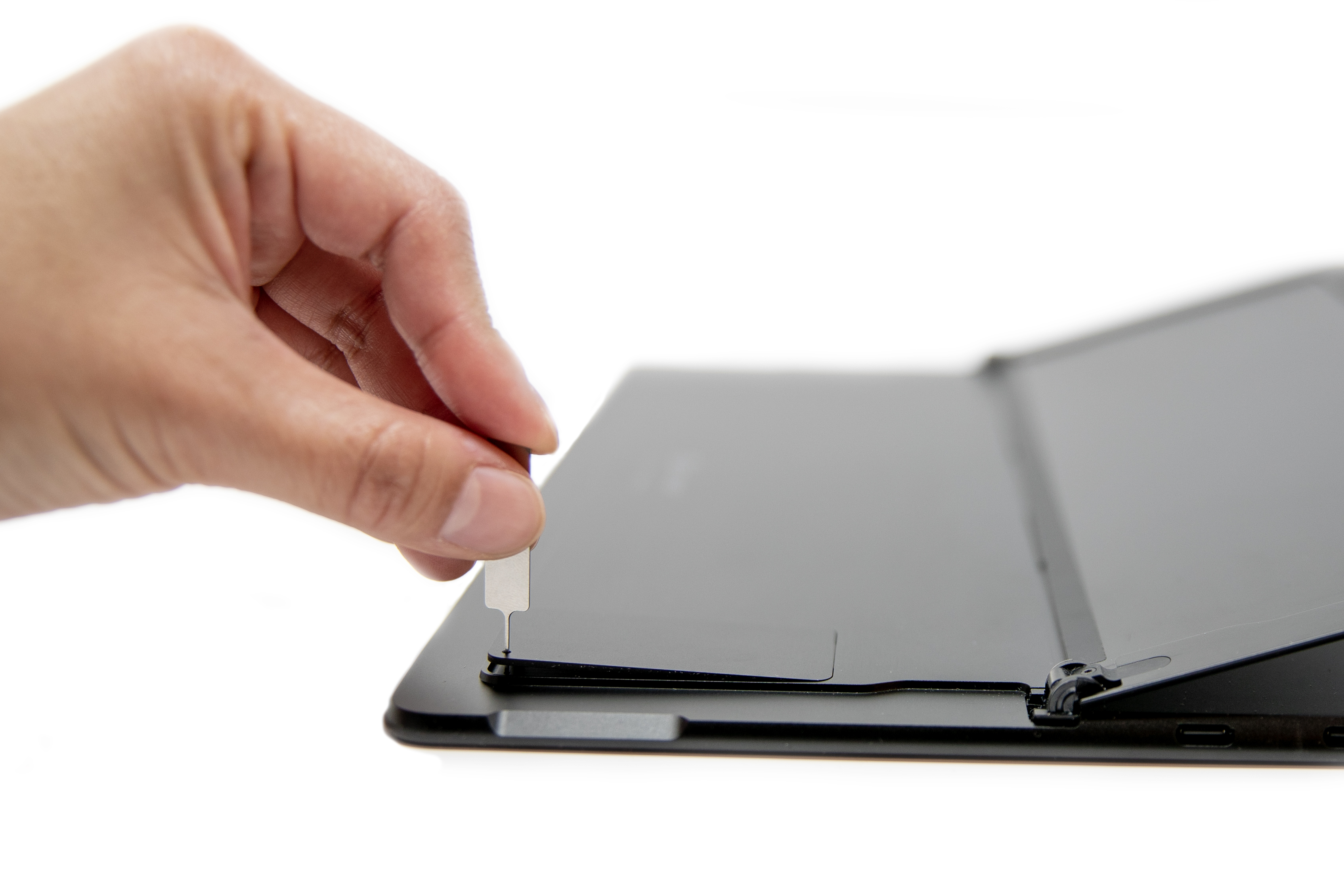
Sett inn det medfølgende utløserverktøyet for SIM-kortet i det lille hullet på SIM-kortdøren for å koble det fra.
Skyv SIM-kortet tilbake i SIM-kortsporet til det klikkes på plass.
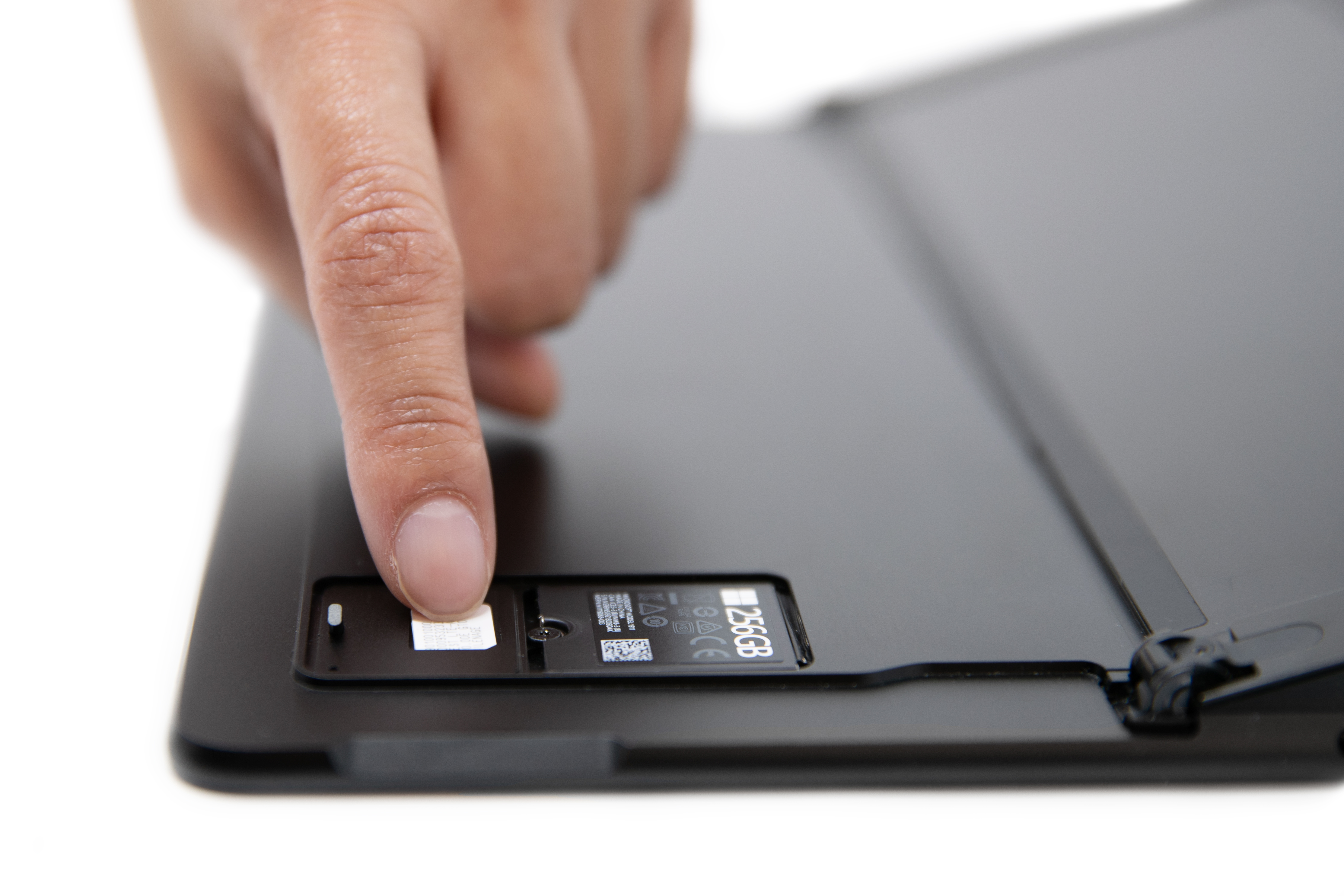
Skyv SIM-kortdøren på plass og trykk deretter ned til den klikker.

Surface Go med LTE Advanced
Disse trinnene gjelder for Surface Go og Surface Go 2-modeller med LTE Advanced.
- Hold Surface Go med LTE Advanced-skjermen vendt mot deg, og drei venstre kant mot deg til du ser SIM-kortskuffen.

- Sett inn ejektorverktøyet for SIM-kortet i det lille hullet, og trykk forsiktig inn til SIM-kortskuffen blir løst ut. Når du er ferdig, bør du oppbevare ejektorverktøyet for SIM-kortet på trygt sted, slik at du kan finne det igjen senere.
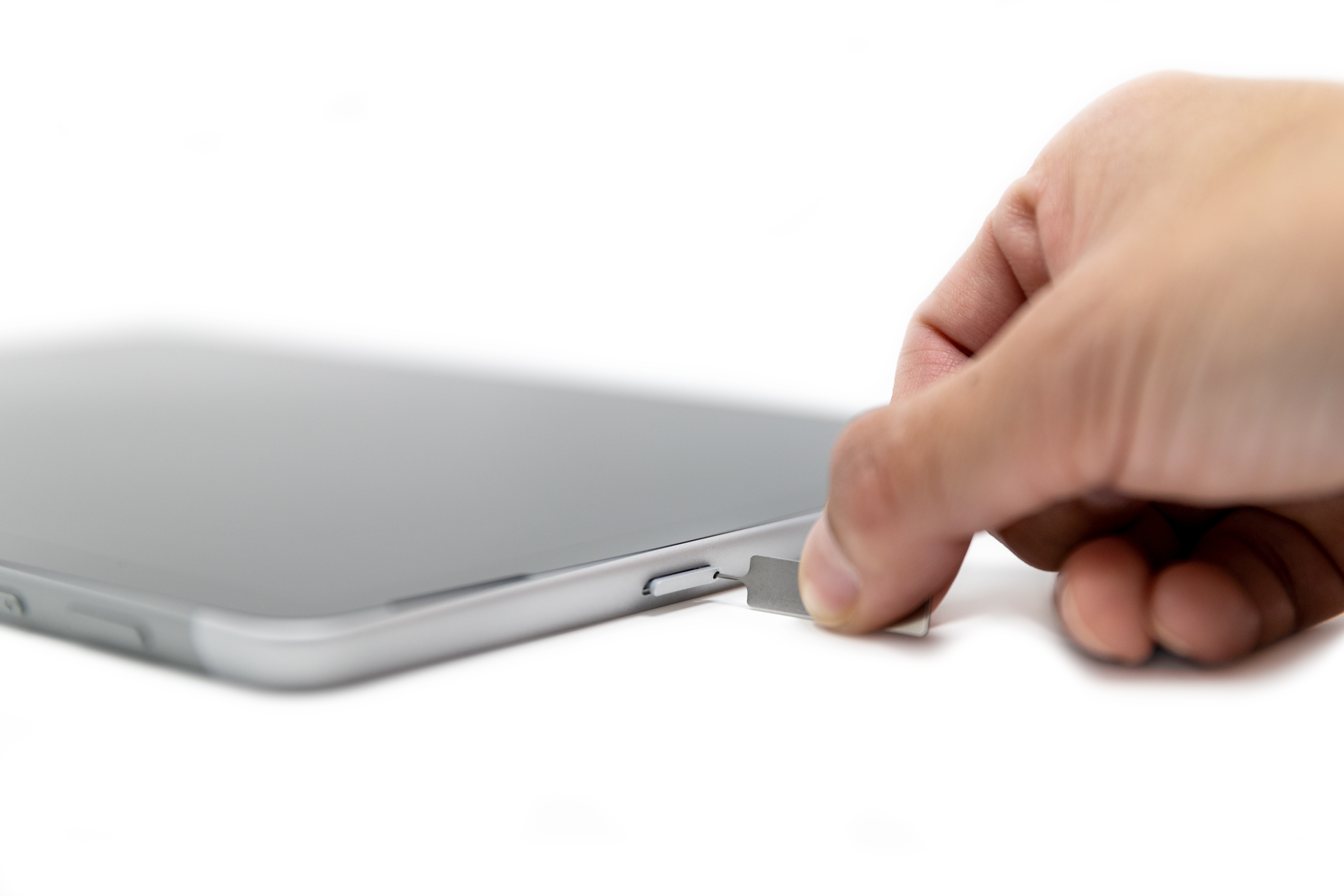
- Fjern SIM-kortskuffen fra sporet. Når du fjerner den, holder du den oppover.
- Plasser SIM-kortet i SIM-kortskuffen. Pass på at hakkene på SIM-kortet er justert etter hakkene i skuffen. Ordene eller logoen på SIM-kortet skal vende oppover.

- Skyv SIM-kort-skuffen tilbake i SIM-kortsporet til den klikker på plass. Ikke press den på plass – SIM-kortskuffen skal skyves på plass enkelt.