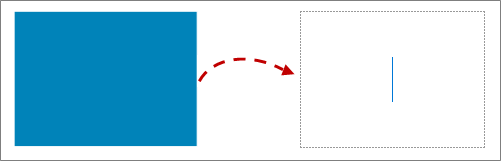
Du kan legge til tekst direkte i figurer i Visio.
Du kan også plassere tekst direkte på en side ved hjelp av en tekstboks – en figur du kan legge til i tegningen som lar deg plassere tekst hvor som helst.
Legge til tekst i figurer
Merk figuren.
Skriv inn teksten. Når en figur er merket og du begynner å skrive, legges teksten til på den merkede figuren.
Du kan formatere teksten på en av følgende måter:
- Angi skriftegenskapene i Skrift-gruppen i kategorien Hjem.
- Angi justering og andre egenskaper i Avsnitt-gruppen i kategorien Hjem.
Klikk et tomt område på siden, eller trykk på ESC for å avslutte.
Legge til tekst på siden
Du kan også legge til tekst direkte på siden, uavhengig av figurer eller objekter på tegningen.
Klikk
 i Verktøy-gruppen på Hjem-fanen.
Klikk hvor som helst på siden for å opprette en tekstboks, eller klikk og dra til tekstboksen har ønsket størrelse.
Skriv inn teksten.
Du kan formatere teksten på en av følgende måter:
- Angi skriftegenskapene i Skrift-gruppen i kategorien Hjem.
- Angi justering og andre egenskaper i Avsnitt-gruppen i kategorien Hjem.
Klikk et tomt område på siden, eller trykk på ESC for å avslutte.
Rediger tekst
Dobbeltklikk teksten du vil redigere.
Rediger teksten.
Klikk et tomt område på siden, eller trykk på ESC for å avslutte.
Obs!
- Hvis du ikke allerede er zoomet inn på figuren, zoomer Visio inn mens du skriver. Når du er ferdig med å skrive, klikker du et tomt område på siden eller trykker ESC. Visio zoomer ut igjen.
- Slik hindrer du at Visio zoomer inn på teksten:
- Velg kategorien Fil, og klikk deretter Alternativer.
- Klikk kategorien Avansert.
- Angi 0 (null) for punktstørrelsen i boksen Zoom tekst automatisk ved redigering under under Redigeringsalternativer.
Flytte eller rotere tekst
I en figur
Klikk tekstblokkverktøyet i Verktøy-gruppen på Hjem-fanen.

Klikk figuren for å merke tekstblokken.
Obs!
Hvis teksten finnes i en gruppe, klikker du for å velge gruppen, og deretter klikker du for å velge teksten i figuren.
Dra teksten for å flytte tekstblokken.
Klikk
 i Verktøy-gruppen på Hjem-fanen.
Når du bytter tilbake til pekeverktøyknappen , vises teksten med samme relative posisjon i forhold til figuren. Hvis du bruker pekeverktøyet til å dra teksten, flyttes også figuren, selv om teksten ikke lenger finnes i figuren. For å flytte teksten uavhengig av figuren kan du bruke .
På siden
- Klikk i Verktøy-gruppen på Hjem-fanen.
- Klikk teksten og dra for å flytte den, eller bruk rotasjonshåndtaket til å rotere den. Når pekeren står over et rotasjonshåndtak, endres den til en pil som danner en sirkel
 .
.