Bruk disse fremgangsmåtene til å angi tekstformatering i en figur, tekstboks eller på tegningssiden.
Formatere tekst i én figur
Dobbeltklikk teksten du vil redigere.
Gjør ett av følgende med tekstverktøyets  :
:
- Klikk i teksten du vil formatere. Dette gjør at eventuelle formatendringer gjelder hele tekstblokken du klikket i.
- Uthev de bestemte delene av teksten du vil formatere. Dette gjelder bare formatendringer for teksten du har uthevet.
Bruk tekstformatkommandoene i Skrift-gruppen eller Avsnitt-gruppen på Hjem-fanen. Hvis du vil se flere alternativer og avanserte alternativer, klikker du  for å åpne dialogboksen Tekst .
Klikk et tomt område på siden, eller trykk på ESC for å avslutte.
Formatere all tekst i flere figurer
Du kan merke flere figurer og deretter formatere all teksten i alle.
- Hvis du vil formatere bestemte figurer, merker du først figurene ved å trykke og holde nede CTRL mens du klikker dem.
- Hvis du vil formatere alle figurene, trykker du på CTRL+A for å merke alle.
Når du har merket figurene du vil bruke, bruker du kommandoene (på Hjem-fanen ) i Skrift-gruppen eller Avsnitt-gruppen til å justere teksten. Når du er ferdig, trykker du ESC eller klikker et tomt område på siden.
Bruk et tekstformat for all bruk av en figur
Hvis du vil at en bestemt figur skal ha samme tekstformatering hver gang du bruker den, kan det være enklest å lage en originalfigur.
Opprett en figur på siden, og bruk tekstformateringen du vil at figuren skal ha, hver gang.
Åpne en ny sjablong, Favoritter-sjablongen eller en egendefinert sjablong som du har laget.
- Hvis du vil åpne en ny sjablong, peker du på Flere figurer i Figurer-vinduet og klikker deretter Ny sjablong.
- Hvis du vil åpne en egendefinert sjablong, peker du på Flere figurer i Figurer-vinduet, klikker Mine figurer og klikker deretter navnet på sjablongen du vil bruke.
Hvis sjablongen ikke kan redigeres, høyreklikker du tittellinjen til sjablongen og klikker deretter Rediger sjablong. Ikonet i tittellinjen for sjablongen endres til en stjerne (*), noe som indikerer at sjablongen kan redigeres.
Høyreklikk sjablongvinduet, og velg deretter Ny original.
Bruk pekeverktøyet og dra figuren du vil bruke på nytt, til sjablongvinduet for å lage en originalfigur.
Hvis du vil gjøre flere endringer i den nye originalfiguren, høyreklikker du originalfiguren i sjablongvinduet, klikker Rediger original og klikker deretter Rediger originalfigur.
Hvis du vil bruke den nye originalfiguren, drar du den fra sjablongvinduet til tegningen. Du kan redigere teksten etter behov, og teksten vil ha samme formatering.
Redigere tekst i en figur.
Åpne diagrammet som skal redigeres.
Dobbeltklikk på figuren med teksten du vil formatere.
All tekst merkes som standard. Hvis du vil formatere noe av teksten, merker du bare den delen av teksten du vil formatere.
Velg Hjem, og gjør følgende:
- Hvis du vil endre skriften, velger du fra Skriftnavn eller Skriftstørrelse

- Hvis du vil utheve, velger du Fet, Kursiv eller Understreke
 .
.
- Hvis du vil endre fargen, velger du Skriftfarge
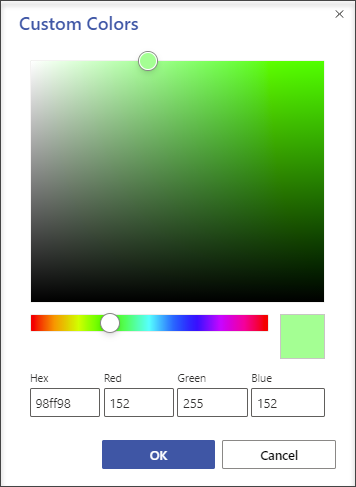
 . (Du kan velge en standard- eller temafarge der, eller du kan velge Flere farger for å definere en egendefinert farge.)
- Hvis du vil justere teksten til venstre, midten eller høyre, velger du Juster tekst
 .
.
- Hvis du vil øke eller redusere tekststørrelsen, velger du Øk skriftstørrelse-knappen for å
 eller Reduser skriftstørrelse
Hvis du vil slutte å formatere, klikker du utenfor figuren eller trykker på ESC.
Formatere all tekst i flere figurer
Du kan merke flere figurer og deretter formatere all teksten i alle.
- Hvis du vil formatere bestemte figurer, merker du først figurene ved å trykke og holde nede CTRL mens du klikker dem.
- Hvis du vil formatere alle figurene, trykker du på CTRL+A for å merke alle.
Når du har merket figurene du vil bruke, bruker du kommandoene (på Hjem-fanen ) i Skrift-gruppen eller Avsnitt-gruppen til å justere teksten. Når du er ferdig, trykker du ESC eller klikker et tomt område på siden.
Legge til og formatere en tekstboks
Bruke en tekstboks til å forklare et diagram ved å legge til en tittel, kommentarer, forklaringer, fotnoter og så videre. Du kan redigere tekst i en tekstboks på samme måte som tekst på en figur. En tekstboks er en figur, slik at den kan velges, flyttes, få endret størrelse, roteres og slettes akkurat som med alle andre figurer.
Åpne diagrammet som skal redigeres.
VelgHjem-tekstboksikon> for  .
.
Plasser pekeren over et tomt område i diagrammet, slik at den endres til et trådkors (presisjonsmerking)  .
.
Dra pekeren til den ønskede rektangelfiguren. Tekstboksen åpnes for tekstredigering.
Velg Hjem, og gjør følgende:
- Hvis du vil endre skriften, velger du fra Skriftnavn eller Skriftstørrelse
- Hvis du vil utheve, velger du Fet, Kursiveller .
- Hvis du vil endre fargen, velger du Skriftfarge . (Du kan velge en standard- eller temafarge der, eller du kan velge Flere farger for å definere en egendefinert farge.)
- Hvis du vil justere teksten til venstre, midten eller høyre, velger du Juster tekst .
- Hvis du vil øke eller redusere tekststørrelsen, velger du Øk skriftstørrelse-knappen for å eller Reduser skriftstørrelse
Hvis du vil slutte å formatere, klikker du utenfor tekstboksen eller trykker på ESC.
Tips
Hvis du vil finne en tom tekstboks, flytter du pekeren rundt diagrammet, til pekeren blir til et  (flytt) og klikker deretter for å merke tekstboksen. Når tekstboksen er valgt, kan du dra den til en ny plassering.
Se også
Legge til, redigere, flytte eller rotere tekst i Visio
