
Et tverrfunksjonelt flytskjema viser hvem som gjør hva og når i et rutenettlignende diagram organisert i inndelinger. Det går utover et grunnleggende flytskjema for å vise relasjonene mellom funksjoner (for eksempel en deltaker eller avdeling) og faser (for eksempel milepæler) i en prosess.

Før du begynner
Opprett diagrammet for redigering. Hvis du vil ha mer informasjon, kan du se Vise, opprette og redigere et diagram i Visio på nettet.
Rull ned til raden Tverrfunksjonelt flytskjema i galleriet, og velg deretter Opprett. Malen åpnes med to funksjoner og en fase.
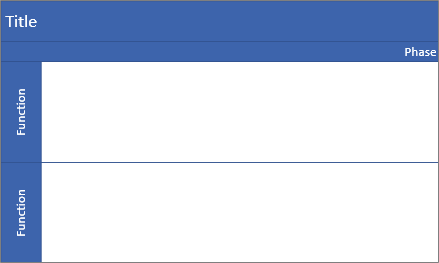
Du kan eventuelt åpne begynnerdiagrammer, for eksempel kredittgodkjenningsprosessen eller arrangementsplanleggingsprosessen, som kan passe bedre til dine behov.
Bestemme retningen på flytskjemaet
Standardretningen er vannrett og bruker svømmebane- og skilletegnfigurene. Men du kan endre retningen til loddrett ved å slette standarddiagrammet og deretter legge til figurene Svømmebane (loddrett) og Skillelinje (loddrett).
Vær oppmerksom påNår du først har startet, kan du ikke konvertere automatisk fra én retning til en annen.
Legge til en svømmebane eller fase
- Velg Figurer for tverrfunksjonelle flytskjemaer Ikonet
 i Figurer-paletten i området for Figur-faner .
 - Dra svømmebanefiguren
 eller skillelinjefiguren
 , og slipp dem på det tverrfunksjonelle diagrammet.
Kontroller at figurer slippes oppå diagrammet.
Endre etiketteksten
- Dobbeltklikk teksten som inneholder tittel, funksjon eller fase.
Visio Online bytter til tekstredigering og kan zoome inn på figuren. - Skriv inn tekst som beskriver formålet med hver komponent. Funksjonsetikettene er alltid vertikale.
- Hvis du vil slutte å legge til tekst, klikker du utenfor figuren eller trykker på ESC.
Visio Online gjenoppretter originalvisningen hvis den zoomet inn automatisk da du begynte å skrive.
Vær oppmerksom på Du kan ikke rotere etiketteksten.
Legge til flytskjemafigurer
- Velg Figurer for enkelt flytskjema i Figurer-paletten i området for
 .
. - Opprette flytskjemadiagrammet. Hvis du vil ha mer informasjon, kan du se Legge til og koble sammen figurer i Visio på nettet.
- Når du oppretter prosessdiagrammet, må du kontrollere at figurene befinner seg helt i riktig svømmebane og fasedel. Hvis du vil ha mer informasjon, kan du se Velge, kopiere og flytte figurer i Visio på nettet.
Endre størrelse på en svømmebane eller fase
Du bør justere størrelsen på en svømmebane eller fase, spesielt hvis prosessen blir større.
- Hvis du vil endre størrelsen på svømmebanefiguren, velger du svømmebaneetiketten og drar håndtakene til venstre, høyre, øverst eller nederst.
- Hvis du vil endre størrelsen på skillefiguren, velger du faseetiketten og drar håndtakene mot venstre eller høyre.
Flytte en svømmebane eller fase
Du kan flytte en svømmebane eller fase for å organisere figurene bedre i prosessen.
- Hvis du vil flytte en svømmebanefigur, drar du etiketten til en ny plassering. Pass på at du slipper figuren på toppen av diagrammet.
Figurer i svømmebanen flyttes med den. - Selv om du ikke kan flytte en skillefigur, kan du slette den og deretter legge til en ny på et annet sted.
Slette en svømmebane eller fase
- Merk etiketten til svømmebanefiguren eller skillefiguren, og trykk deretter på DEL.
Alle figurene i svømmebanen eller fasen slettes også.
Tips Hvis du vil lagre figurene, flytter du dem helt utenfor det tverrfunksjonelle diagrammet før du sletter svømmebanefiguren eller skilletegnfiguren.