
Visio på nettet har mange figurer som er organisert i sjablonger. Hvert diagram har en startsjablong. Men du kan også legge til sjablonger i Figurer-paletten, slik at du raskt kan få tilgang til andre figurer du vil bruke. Hvis du for eksempel vil opprette et uformelt prosessdiagram, kan du legge til sjablongen Figurer for enkelt flytskjema.
Bruk Figurer-paletten til å legge til, vise og fjerne sjablonger.

Med Visio-abonnement 2 kan du nå importere egendefinerte sjablonger i Visio for nettet, utover de som allerede er tilgjengelige i Visio. Hvis du vil ha mer informasjon, kan du se Innføring av egendefinerte figurer i Visio på nettet.
Legge til en sjablong
Åpne diagrammet for redigering.
Velg Legg til figurer-ikonet
 i faneområdet (vises i venstre marg i bildet ovenfor).
Bla gjennom listen over sjablonger for å se hva som er tilgjengelig.
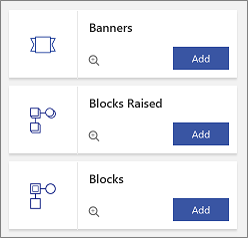
Hvis du vil vise de tilgjengelige figurene i en sjablong, velger du
 .
.Velg Legg til for å legge til sjablongen.
Vise en sjablong som allerede er lagt til
Du har allerede lagt til en sjablong, men den er kanskje ikke synlig for øyeblikket.
Åpne diagrammet for redigering.
Velg sjablongikonet i faneområdet. Du kan holde musen over ikonet for å se navnet på sjablongen.

Fjerne en sjablong
Du vil kanskje fjerne en sjablong for å rydde opp i Figurer-paletten. Du kan alltids legge til en sjablong på nytt senere.
- Åpne diagrammet for redigering.
- Høyreklikk sjablongikonet i området for Figur-faner, og velg deretter Fjern.
Se også
Vise, opprette og redigere et diagram i Visio for nettet
Velge, kopiere og flytte figurer i Visio på nettet
Endre størrelse, rotasjon og rekkefølge på en figur i Visio på nettet