
Du kan opprette et UML-komponentdiagram for å vise komponenter, porter, grensesnitt og relasjonene mellom dem.
En komponent i UML representerer en modulær del av et system. Virkemåten defineres i henhold til nødvendige og leverte grensesnitt. En komponent har en ekstern visning med offentlige egenskaper og operasjoner, og den har en intern visning med private egenskaper og realiserte klassifierere. Den interne visningen viser hvordan ekstern atferd realiseres internt.
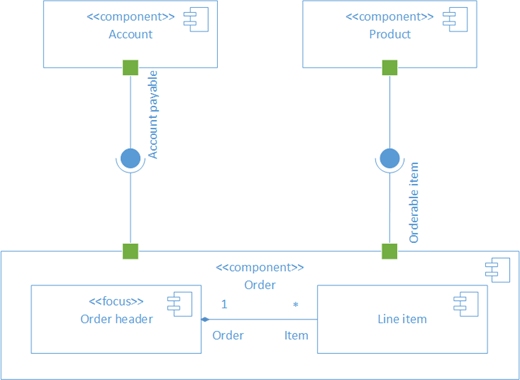
Først åpner du UML-komponentmalen og velger ett av de fire alternativene. Deretter vises sjablongen UML-komponent sammen med figurer som samsvarer med UML 2,5-standarden.
Obs!
UML-komponentsjablongen er bare tilgjengelig hvis du abonnerer på Visio-abonnement 2. Hvis du har et abonnement, må du kontrollere at du har den nyeste versjonen av Visio.
Starte et komponentdiagram
- Start Visio. Hvis du allerede har en åpen fil, klikker du Ny fil>.
- Gå til Kategorier>Programvare og database>UML-komponent.
- Velg den tomme malen eller ett av de tre begynnerdiagrammene. Når du har valgt malen du vil bruke, klikker du Opprett.
- Du bør se Figurer-vinduet ved siden av diagrammet. Hvis du ikke ser den, går du til Vise>oppgaveruter og kontrollerer at Figurer er valgt. Hvis du fremdeles ikke ser det, klikker du knappen Utvid figurvinduet
 til venstre.
 - Kontroller at det er merket av for koblingspunkter på Visning-fanen. Dette viser koblingspunkter når du begynner å koble sammen figurer.
- Nå drar du figurene du vil ta med i diagrammet, fra Figurer-vinduet til siden. Dobbeltklikk etikettene for å gi nytt navn til tekstetiketter.
Komponentfigurer
Når du bør bruke
Bruk komponentfigurer for hver funksjonsenhet i systemet eller programmet.

Vise eller skjule stereotyper
Høyreklikk figuren for å vise eller skjule stereotype etiketten.

Delsystemer
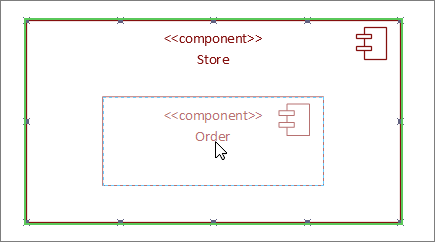
Du kan bruke komponentfiguren som en delsystemfigur som inneholder andre komponenter. Bare endre størrelsen på den slik at den blir større, og slipp andre komponenter oppå den. Slipp når du ser den grønne uthevingen. Fra da av fungerer den store figuren som en beholder, og den mindre figuren flyttes med den.
Tips
Hvis en komponent forsvinner etter å ha dratt den oppå en annen komponent, kan du bringe den lengst frem ved å trykke CTRL+SKIFT+F.
Grensesnittfigurer
Når du bør bruke
- Bruk figuren Levert grensesnitt når du vil angi realiseringen av en klasse / et grensesnitt.
- Bruk Nødvendige grensesnitt når du vil angi en avhengighet til en klasse / et grensesnitt.

Trinn 1
Dra en angitt grensesnittfigur til siden, og rett inn portfirkanten etter et koblingspunkt. Du vet den er tilkoblet når du ser den grønne uthevingen rundt koblingspunktet.

Trinn 2
Dra en figur for Obligatorisk grensesnitt til siden, og rett portfirkanten inn på linje med et koblingspunkt i tillegg. Du vet den er tilkoblet når du ser den grønne uthevingen rundt koblingspunktet.

Trinn 3
Hvis du vil koble sammen både et medfølgende og et nødvendig grensesnitt, velger du først figuren for ønsket grensesnitt. Se deretter etter det gule håndtaket.

Trinn 4
Dra det gule håndtaket for å koble til det angitte grensesnittet.

Tips for koblinger
Rette opp koblinger
Hvis en kobling tar for mange omdreininger, høyreklikker du den og klikker Rett linje.
Vis multiplisitet
Høyreklikk på koblingen, om nødvendig, og velg Vis multiplisitet. Når du er ferdig, vises fire tekstbokser hvor du kan legge til detaljer. Hvis du ikke trenger alle tekstboksene, sletter du de du ikke trenger.
Endre koblingstype
Du kan endre en koblingstype. Du kan for eksempel endre fra en tilknytning til en styrt tilknytning. Høyreklikk koblingen, og klikk deretter Angi koblingstype.
Opprette dynamiske koblinger i stedet for punktkoblinger
Hvis du forventer å flytte figurer mye, bør du vurdere å lage en dynamisk kobling i stedet for en punktkobling.
Flytte eller rotere tekst på koblinger
Mest sannsynlig må du rotere eller flytte teksten på koblingslinjene. Slik gjør du det:
- Klikk et tomt område på siden for å oppheve valget av noe som kan være merket.
- Klikk på tekstblokkverktøyet i Verktøy-gruppen på Hjem-fanen

- Klikk koblingen som har tekst du vil rotere eller flytte.
- Dra tekstblokken for å flytte den, eller roter den ved hjelp av rotasjonshåndtaket

- Når du er ferdig, klikker du knappen for pekeverktøyet

Når du bytter tilbake til pekeverktøyknappen , beholdes teksten i samme posisjon i forhold til figuren. Hvis du bruker for å dra teksten, flyttes også figuren. Hvis du vil flytte teksten uavhengig av figuren, går du tilbake til for tekstblokkverktøyet.
Se også
Opprette UML-kommunikasjondiagrammer