
Viktig
Avskrevet: Fra og med 14. juli 2026 fjernes muligheten til å tilordne BPMN-figurer til Power Automate-utløsere og -handlinger og eksportere dem som skyflyter. Eksisterende BPMN-diagrammer og tidligere eksporterte flyter påvirkes ikke. Hvis du vil opprette nye flyter, kan du bruke Power Automate-utformingen på make.powerautomate.com. Hvis du vil ha mer informasjon, kan du se Opprette en skyflyt i Power Automate. Hvis du vil ha mer informasjon om denne avviklingen, kan du se Viktige endringer (nedgraderinger) som kommer i Power Platform.
Eksport av et Visio-diagram til Power Automate er bare tilgjengelig på Visio-skrivebordsprogrammet på engelsk med Visio-abonnement 2. Funksjonen er tilgjengelig på Oppdatert kanal i versjon 1910 og nyere. Du må også ha en gratis- eller premiumplan med Power Automate eller et kvalifisert Microsoft 365-abonnement som inkluderer Power Automate.
Visio og Power Automate fungerer nå sammen for å hjelpe deg med å få ting gjort raskere og enklere. Opprett et BPMN-diagram i Visio og eksporter til Power Automate for å automatisere arbeidsflyter mellom favorittappene og -tjenestene dine. Du kan for eksempel opprette en arbeidsflyt for å få varsler når noen sender inn et skjema på nettstedet, eller samle inn og organisere data for deg når noen følger deg på Twitter.
Obs!
- Ikke sikker på hvilken versjon av Visio du bruker? Velg Filkonto>>Om Visio for å se hvilket abonnement du har.
- Hvis du er en Microsoft 365-abonnent, må du forsikre deg om at du har den nyeste versjonen av Office. Hvis du er en IT-ekspert som administrerer oppdateringsprosessen for Microsoft 365, kan du se kanalutgivelsessiden for å finne ut hvilke oppdateringer som er inkludert i hver kanal.
Utform arbeidsflyten for Power Automate
Åpne Visio-skrivebordsprogrammet, og gjør ett av følgende:
Velg et BPMN-diagram som passer til dine behov ved å gå tilFlytskjema for nye>maler>. Velg Microsoft Flytskjema under kategorien Flytskjema , og velg malen du vil arbeide med.
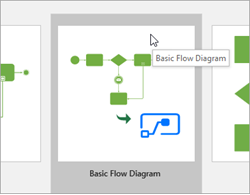
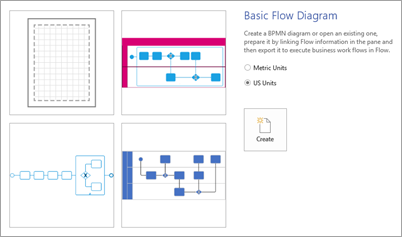
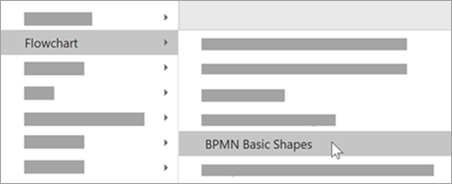
Opprett en tomt tegning, og legg til BPMN-sjablongen ved å velge Flere figurer>, flytskjema>,BPMN, Grunnleggende figurer.
Endre eller utforme diagrammet for arbeidsflyten ved hjelp av enkle BPMN-figurer.
- Mer informasjon om hvordan du oppretter en arbeidsflyt.
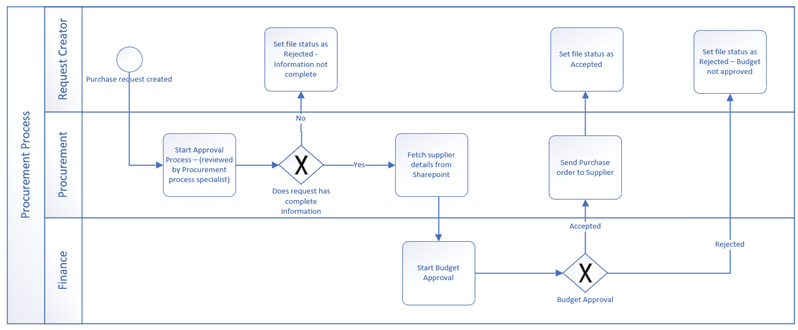
- Her er et eksempel på et Visio-diagram av en arbeidsflyt:
Forberede eksport
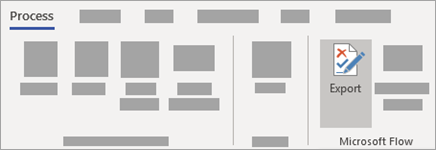
Når du er ferdig med å utforme arbeidsflyten, velger du Prosess-fanen, og deretter velger du Eksporter i Power Automate-gruppen. Eksporter-ruten åpnes og viser Flyttilordning-fanen.
Velg en utløser. Dette er hendelsen som starter arbeidsflyten. Det ble for eksempel opprettet en kjøpsforespørsel.
Under Map Conditions (Tilknytningsbetingelser) velger du enten Hvis ja eller Hvis nei for hver gatewaykobling for å opprette logikken for arbeidsflyten. For eksempel etter at forespørselen ble opprettet, kontroller om den har all informasjon fullført.
Tilordne figurene til koblingene i Power Automate. Gjør dette ved å følge fremgangsmåten nedenfor for hver figur i diagrammet:
- Velg en BPMN-figur i diagrammet. Dette åpner fanen Utløsere og handlinger i Eksporter-ruten .
- Søk etter og velg utløseren eller handlingen som passer for denne figuren. Når budsjettet er godkjent, angir du for eksempel statusen som Godtatt.
- Når en utløser eller handling er brukt, ser du ikonet for koblingen over figuren.
Velg Oppdater-knappen . Kontroller om du har problemer som må løses for å eksportere, under Løs problemer. Fortsett å løse eventuelle problemer, og oppdater ruten etter behov til det ikke er flere problemer.
Eksportere BPMN-diagrammet til Power Automate
Når alle problemene er løst og du er klar til å eksportere, velger du Eksporter til flyt øverst i ruten Klargjør for å eksportere.
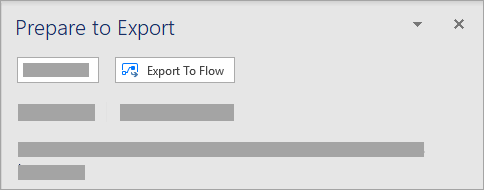
I dialogboksen kan du gi nytt navn til flyten etter behov. Du kan også bli bedt om å logge på forskjellige tjenester avhengig av hvilke utløsere og handlinger som er i arbeidsflyten.
Velg Opprett flyt for å eksportere diagrammet til Power Automate. Når flyten er opprettet, velger du Ferdig for å lukke dialogboksen. Hvis du vil redigere arbeidsflyten du har opprettet, kan du gjøre det fra Power Automate-nettstedet.
Referanseinformasjon for Visio til Power Automate
Hvis du trenger detaljert informasjon for å opprette et arbeidsflytklart Visio-diagram, klikker du på en av utviderne nedenfor. Ta en titt på tilordningstabellen for figurer, eller les om hvordan du unngår vanlige feil når du utformer flyten i Visio.
Referansetabell for tilordning av Power Automate-figurer til Visio-figurer
Obs!
Det anbefales å bruke utvidede delprosessfigurer for muligheten til å gjøre endringer i løkken.
| Flyt, figur | Innstilling for flyt | BPMN-figur som kan brukes |
|---|---|---|
| Utløser | Samtidighetskontroll: På |

|
| Samtidighetskontroll: Av | ||
Handling
|
Tidsavbrudd: Ikke definert | BRUK oppgave; Loop: ingen
|
| Tidsavbrudd: definert | ||
Tilstand
|
Betingelse identifiserer hvilken blokk med handlinger som skal utføres, basert på evalueringen av betingelsesinndata. | USE Eksklusiv gateway med indikator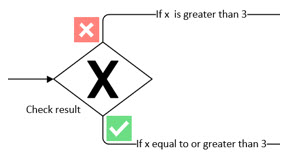
|
Bruk på alle
|
Bruk på hver utfører en blokk med handlinger som skal brukes på hvert element i inndatamatrisen. Samtidighetskontroll: På |
USE Utvidet delprosess; parallell flere forekomster *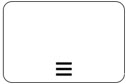
ELLER oppgave; parallell flere forekomster
ELLER Skjult delprosess; parallell flere forekomster 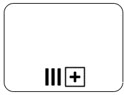
|
| Samtidighetskontroll: Av | USE Utvidet delprosess; Sekvensiell flere forekomster *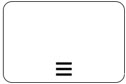
ELLER oppgave; Sekvensiell flere forekomster
ELLER Skjult delprosess; Sekvensiell flere forekomster 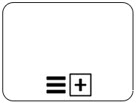
|
|
Bytte
|
Bryter identifiserer et enkelt tilfelle som skal kjøres basert på evalueringen av svitsjinngang. | Eksempel: Eksklusiv gateway med standardcase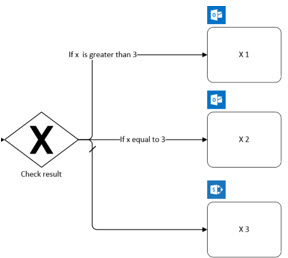
|
Avslutt
|
Avslutt avslutter kjøringen av en logikkappkjøring. | USE End-hendelse |
Gjør til
|
Gjør til utfører en blokk med handlinger til en angitt betingelse evalueres som sann. | USE Utvidet delprosess; Loop: Standard *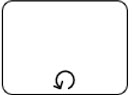
ELLER oppgave; Loop: Standard
ELLER Skjult delprosess; Loop: Standard 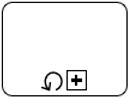
|
Omfang
|
Omfanget omfatter en blokk med handlinger og arver den siste terminalstatusen (vellykket, mislyktes, avbrutt) for handlinger i den. | BRUK Utvidet delprosess
|
Parallell gren
|
BRUK parallell gateway Obs! Hvis du bruker en gateway, bør parallelle gatewayfigurer inkluderes både ved åpning og lukking av gatewayen. 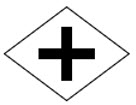
ELLER-sekvensflyt 
|