Visio hjelper deg til visuelt å formidle omfattende informasjon fra flere datakilder:
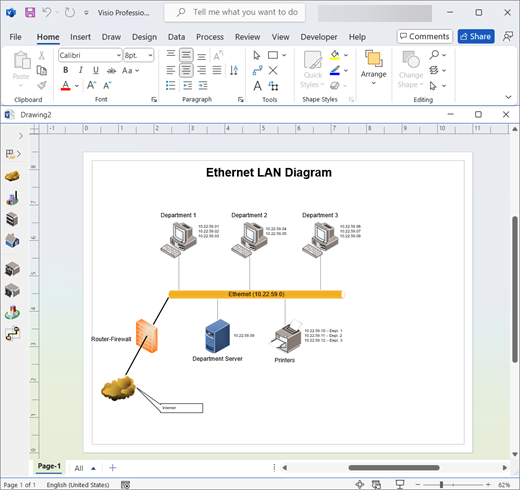
- Raskt opprette profesjonelle flytskjemaer, tidslinjer, prosesskart, organisasjonskart, diagrammer for IT-arkitektur, plantegninger med mer.
- Holde datapunkter i diagrammer gjeldende ved å koble diagramelementer direkte til datakilder.
- Bruke datagratikk til å forenkle og forbedre visualiseringen av omfattende informasjon.
- Vis og del de mest oppdaterte Visio-diagrammene fra nesten hvor som helst med Visio for nettet.
- Vis og samhandle med diagrammer på farten med Visio Viewer for iOS.
Velg en mal
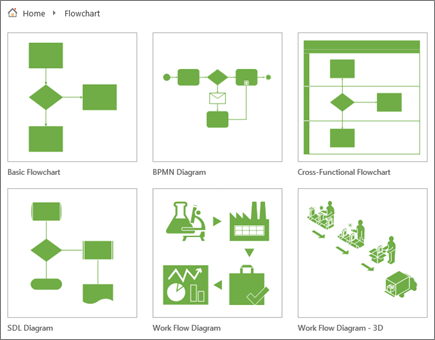
Visio tilbyr mer enn 80 typer maler. Du kan også få tilgang til noen av de mest populære malene i Utvalgte Visio-maler og diagrammer.
- Åpne Visio.
Hvis du allerede er i Visio, velger du Ny fil>. - Velge eller søke etter en mal:
- Velg en mal fra Office- eller Maler-fanen.
-
Søk etter maler på nettet
 , eller velg et av de foreslåtte søkene.
Obs!
Kategoriene Programvare, Ingeniørarbeid og Database er bare tilgjengelige i Visio-abonnement 2 og i Visio Professional 2016, Visio Professional 2019 og Visio Professional 2021.
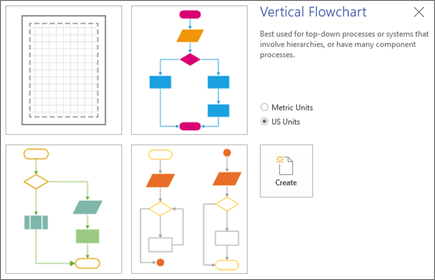
- Velg måleenhetene hvis du blir bedt om det.
- Velg Opprett.