
Med Visio Professional- og abonnementsversjoner kan du importere data fra eksterne kilder. Når du importerer, blir en rad med data koblet til, eller tilknyttet, en figur. Når dataene er importert, kan du bruke datasymboler på figurene som visualiserer verdiene. Hvis disse uttrykkene høres nye ut for deg, kan du se Importere data til Visio, en oversikt.
Tips
Du kan få importen til å gå problemfritt ved å sørge for at én kolonne med data inneholder unike verdier for hver rad, og at verdiene samsvarer med teksten på figurene. Dette gjør at Visio kan finne et samsvar mellom radene og figurene.
Hurtigimport av en Excel-arbeidsbok
Den mest populære datakilden å importere er en Excel-arbeidsbok. Derfor finnes det en Hurtigimport-knapp for denne kilden.
Klikk Hurtigimport på Data-fanen.
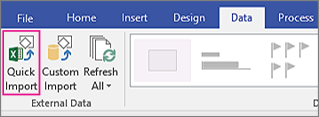
Klikk Bla gjennom, og velg deretter arbeidsboken du vil importere. Klikk Åpne, og klikk deretter Ferdig.
Hvis boksene Importer til Visio og Excel-programmet vises, klikker du arkfanen der dataene er, og deretter drar du for å merke dataene. Pass på at du inkluderer eventuelle overskrifter over kolonnene. Klikk deretter Importer i boksen Importer til Visio, og klikk deretter Ferdig.
Gjør ett av følgende:
- Hvis du ser datasymboler på hver eneste figur, kunne Visio automatisk koble rader til figurene. Se avsnittet Neste trinn nederst i denne artikkelen.
- Hvis du ikke ser datasymboler på alle figurene, kunne ikke Visio koble noen rader til enkelte figurer. Se «Koble rader til figurer» nedenfor.
Hvis Hurtigimport ikke fungerer
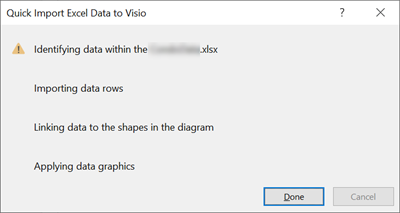
Hvis Hurtigimport ikke lykkes, ser du en melding som illustrasjonen nedenfor, som angir at en del av importprosessen ikke fungerte. Hvis dette skjer, kan du bruke prosessen for tilpasset import som er beskrevet i neste del nedenfor.
Egendefinert importprosess for alle datakilder
Hvis alternativet Hurtigimport ikke fungerte som forventet, eller du har en annen datakilde å importere, kan du foreta en tilpasset import av dataene. Slik gjør du det:
- Klikk Egendefinert import på Data-fanen.
- Velg en datakilde på den første siden i veiviseren for datavalg , og klikk deretter Neste.
- Klikk Bla gjennom, velg kilden du vil importere, og klikk deretter Neste.
- Hvis du velger en Excel-arbeidsbok, velger du arket, velger celleområdet og angir om dataene skal inkludere kolonneoverskrifter. Klikk Neste, og angi deretter kolonnene og radene som skal være med. Klikk Neste.
- Merk av for kolonnen som inneholder unike verdier, på siden Konfigurer oppdatering av unik identifikator . Hvis du bestemmer deg for å oppdatere de importerte dataene senere, vil denne unike ID-en gjøre det mulig for Visio å finne den oppdaterte raden i kilden, hente den og deretter oppdatere diagrammet. Klikk Neste.
- Når du har klikket Fullfør på siste side i Datavelger-veiviseren, vises Eksterne data-vinduet med de importerte dataene i en tabell.
- Se «Koble rader til figurer» nedenfor.
Koble rader til figurer
Hvis du har importert data til et Visio-diagram, kan du alltid se dataene i Eksterne data-vinduet. Du kan også koble disse dataradene til figurer. Slik gjør du det:
- Klikk Data-fanen.
- Klikk deretter avmerkingsboksen for Eksternt datavindu .
- Hvis du vil koble en datarad til en figur, drar du raden til en figur. Slik gjør du det:

Det finnes andre måter å koble rader til figurer på. Se Tips og triks for å koble data.
Neste trinn
- Du kan endre datasymbolene som er knyttet til figurene.
- Du kan også flytte datasymboler.
- Du kan oppdatere de importerte dataene i diagrammet. Klikkpå Oppdater alledata>. Vær imidlertid oppmerksom på at eventuelle endringer som gjøres i Figurdata-vinduet , ikke skyves tilbake til kilden.