
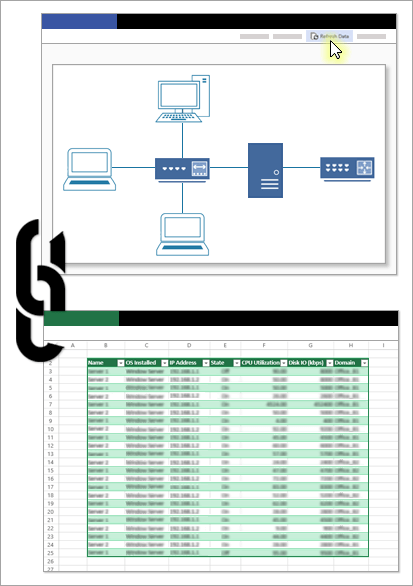
Når du viser et Visio-diagram på skrivebordet eller på nettet, kan du oppdatere data i det for å se eventuelle oppdateringer som ble gjort i den koblede datakilden.
Med Visio kan du oppdatere dataene som importeres til et Visio-diagram, ved hjelp av funksjonene Egendefinert import, Hurtigimport og Opprett fra data . Du kan også løse datakonflikter, som vanligvis forårsakes av rader som ble lagt til eller slettet i datakilden etter at diagrammet ble opprettet. Du kan også planlegge at dataene skal oppdateres med faste intervaller.
Obs!
Du kan ikke oppdatere datakilden som et Visio-diagram er koblet til, ved å gjøre endringer i Visio-diagrammet.
Hva vil du gjøre?
- Oppdatere dataene i en tegning
- Angi at Visio skal oppdatere dataene i en tegning automatisk
- Løs konflikter mellom gamle og nye data
Oppdatere dataene i en tegning
Åpne tegningen som inneholder dataene du vil oppdatere.
Klikk Oppdater data på Data-menyen.
Hvis du får melding om et sikkerhetsvarsel i Visio og du stoler på datakilden, velger du OK.
Gjør ett av følgende i dialogboksen Oppdater data :
Hvis du vil oppdatere én enkelt datakilde, velger du den i Datakilde-listen og klikker Oppdater.
Hvis du vil oppdatere flere datakilder, holder du nede CTRL mens du velger datakildene i datakildelisten , og deretter klikker du Oppdater.
Hvis du vil oppdatere alle datakilder, klikker du Oppdater alle.
Tips
Klikk kolonneoverskriften Datakilde for å velge i hvilken rekkefølge datakildene skal oppdateres i.
Angi at Visio skal oppdatere dataene i en tegning automatisk
- Åpne tegningen som inneholder dataene du vil oppdatere.
- Klikk Oppdater data på Data-menyen.
- Velg én eller flere datakilder i dialogboksen Oppdater data .
- Merk av for Vis denne dialogboksen ved åpning av filen .
- Klikk på Konfigurer.
- Merk av for Oppdater hvert under Automatisk oppdatering i dialogboksen Konfigurer oppdatering, og klikk deretter pilene for å velge et intervall.
Viktig
Hvis oppdateringen skal fungere riktig, må du velge riktig unik identifikator.
Hvordan velger jeg riktig unik identifikator?
Du må velge en unik identifikator for hver tabell for å oppdatere tegningen når dataene i datakilden endres. En unik identifikator (eller nøkkelkolonne) skal være en kolonne som ikke endres. Denne nøkkelen gjør at hver rad i de oppdaterte dataene samsvarer nøyaktig med en rad i datakilden du oppdaterer fra.
I følgende eksempel på et Excel-regneark er den unike identifikatoren, eller nøkkelen, Ansatt-ID-kolonnen.
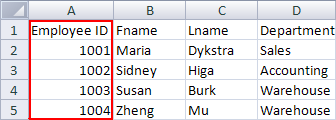
Hvis du vil ha mer informasjon, kan du se veiviseren for datavalg (Konfigurer oppdatering av unik identifikator).
Løs konflikter mellom gamle og nye data
Du må kanskje løse eventuelle konflikter mellom de nye dataene fra datakilden og de gamle dataene i tegningen. Det kan for eksempel oppstå konflikter hvis du sletter en rad fra dataene eller oppretter en ny rad med samme unike identifikator som en annen rad i datakilden. I ingen av tilfellene kan ikke kommandoen Oppdater data oppdatere dataene i alle figurene, fordi det ikke lenger kan samsvare hver figur med en rad i den oppdaterte datakilden. Hvis slike konflikter oppstår, vises ruten Oppdater konflikter . Ruten inneholder alternativer som hjelper deg med å løse konfliktene.
Løs konflikter forårsaket av slettede rader med data
Hvis du oppdaterer et diagram etter at en rad er fjernet fra datakilden, kan du enten velge å fjerne figuren den er koblet til, slik at diagrammet fortsetter å samsvare med dataene, eller du kan beholde figuren selv om datakilden ikke lenger har en rad koblet til figuren.
Hvis det er konflikter etter at du har oppdatert data, åpnes ruten Oppdater konflikter automatisk, som vist i eksemplet nedenfor.
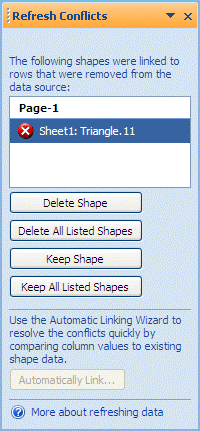
I listen over figurer i ruten Oppdateringskonflikter velger du figurene du vil bruke en av kommandoene nedenfor.
Klikk ett av følgende:
Slett figur for å slette bare de merkede figurene
Slett alle listede figurer hvis du vil slette alle figurene uten rader
Behold figur for å beholde bare de merkede figurene
Behold alle oppførte figurer hvis du vil beholde alle figurene med manglende rader
Obs!
Kommandoene Slett figur og Behold figur er utilgjengelige (nedtonet) hvis ingen figurer er valgt i listen.
Løse konflikter som skyldes data som ikke kan identifiseres unikt
Hvis dataene ikke har en unik identifikator, eller hvis den unike identifikatoren endres i datakilden før du oppdaterer tegningen, er det ikke sikkert at kommandoen Oppdater data samsvarer den riktige raden med den tilsvarende figuren.
Hvis det er konflikter etter at du har oppdatert data, åpnes ruten Oppdater konflikter automatisk, som vist i eksemplet nedenfor.
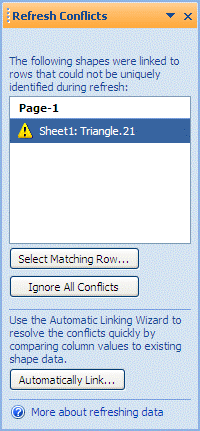
I listen over figurer i ruten Oppdateringskonflikter velger du figurene du vil bruke en av kommandoene nedenfor.
Klikk ett av følgende:
Velg samsvarende rad for å åpne dialogboksen Velg samsvarende rad , der du kan bestemme hvilken rad som skal tilknyttes den aktuelle figuren.
Ignorer alle konflikter for å beholde de dupliserte radene i Eksterne data-vinduet . Eksisterende koblinger til disse radene slettes.
Obs!
Hvis du klikker Ignorer alle konflikter, beholdes radene med dupliserte unike identifikatorer i vinduet, de opprinnelige dataene lagres fremdeles i dialogboksen Figurdata , og det finnes ingen koblinger mellom figuren og dataene.


Se også
Koble importerte data til figurer automatisk
Veiviser for datavalg (Konfigurer oppdatering av unik identifikator)