
Gjenoppretting til et tidligere tidspunkt hjelper deg med å gjenopprette Windows-PC-en ved å stille den tilbake til den nøyaktige tilstanden den var i på et tidligere tidspunkt. Dette omfatter appene, innstillingene og filene dine. Windows lagrer automatisk gjenopprettingspunkter med jevne mellomrom. Hvis noe går galt (for eksempel en problematisk oppdatering, en programvarekonflikt eller en uventet endring), kan du gå tilbake til tiden før problemet oppstod.
Obs!
IT-teknikere som ser etter avanserte konfigurasjonsalternativer, inkludert CSP og kommandolinjeadministrasjon, kan lære mer i Gjenoppretting til et tidligere tidspunkt for Windows.
Viktig
Gjenoppretting til et tidligere tidspunkt tilbakestiller hele systemet til det valgte gjenopprettingspunktet. Alle endringer du har gjort etter dette gjenopprettingspunktet, vil gå tapt. Dette inkluderer nye filer, appinstallasjoner, endringer i innstillinger og passord. Gjenoppretting påvirker ikke filer som er lagret i skytjenester som OneDrive.
Hvordan fungerer gjenoppretting til et tidligere tidspunkt?
Når gjenoppretting til et tidligere tidspunkt er aktivert, oppretter Windows automatisk gjenopprettingspunkter med jevne mellomrom (som standard omtrent hver 24. time). Disse punktene er øyeblikksbilder av hele systemet, lagret lokalt på PC-en.
Hvis det oppstår et problem med PC-en og ikke kan starte, kan du velge et nylig gjenopprettingspunkt i Windows Recovery Environment (WinRE) og gjenopprette PC-en tilbake til denne tilstanden. PC-en starter på nytt og går tilbake til tilstanden den var i da gjenopprettingspunktet ble registrert.
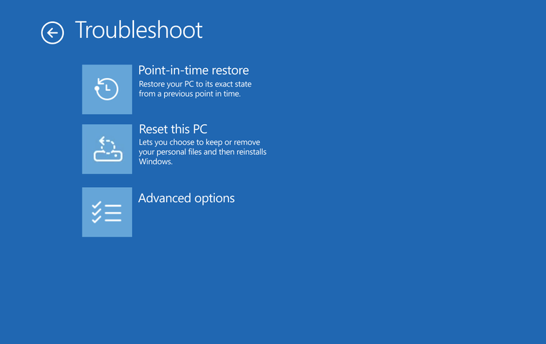
Gjenopprettingspunkter lagres i opptil 72 timer. Deretter slettes de automatisk for å frigjøre plass.
Konfigurere gjenoppretting til et tidligere tidspunkt
Obs!
Bare lokale administratorer kan vise eller redigere konfigurasjoner for gjenoppretting til et tidligere tidspunkt.
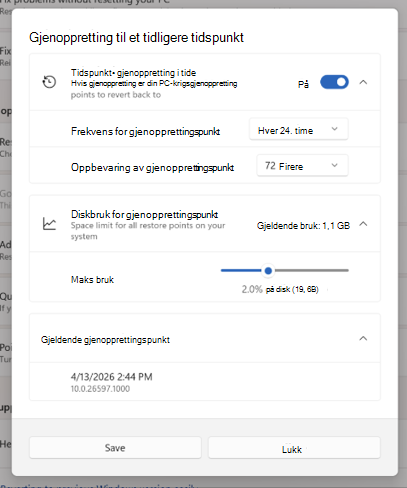
Slik viser eller endrer du innstillinger for gjenoppretting til et tidligere tidspunkt:
- Gå til Innstillinger > for systemgjenoppretting> på Windows-enheten.
- Velg Gjenoppretting til et tidligere tidspunkt.
- Velg Vis eller Rediger.
- Hvis brukerkontokontrollen ber deg om det, velger du Ja.
- Aktiver veksleknappen for å aktivere gjenoppretting til et tidligere tidspunkt.
Følgende innstillinger er tilgjengelige:
| Innstilling | Beskrivelse | Standard |
|---|---|---|
| På/av | Når gjenoppretting til et tidligere tidspunkt er aktivert, opprettes det automatisk gjenopprettingspunkter. Når de er deaktivert, blir eksisterende gjenopprettingspunkter værende til de utløper eller det er behov for diskplass. | På* |
| Frekvens for gjenopprettingspunkt | Hvor ofte gjenopprettingspunkt opprettes | Hver 24. time** |
| Oppbevaring av gjenopprettingspunkt | Hvor lenge gjenopprettingspunkt beholdes før automatisk sletting | 72 timer** |
| Maksimal bruksgrense | Øvre grense for total diskplass som brukes av gjenopprettingspunkter. Plass er ikke reservert på forhånd; Ubrukt kapasitet forblir tilgjengelig for systemet. | 2 % av disken |
* Denne funksjonen er for øyeblikket deaktivert som standard på IT-administrerte enheter. Fra og med Windows 11, versjon 26H2, vil det være aktivert som standard. Gjenoppretting til et tidligere tidspunkt er allerede aktivert som standard på ikke-administrerte enheter.
For at funksjonen skal være aktivert som standard, må volumet på Windows-operativsystemet være 200 GB eller større. Enheter med mindre OS-volumer kan aktivere funksjonen manuelt.
** Disse innstillingene kan bare konfigureres på Windows-enheter som kjører Enterprise-utgaven av Windows.
Du kan vise diskplassen som brukes av gjenopprettingspunkter, og se tilgjengelige gjenopprettingspunkter i den samme innstillingsdialogboksen.
Gjenopprette PC-en til en tidligere tilstand
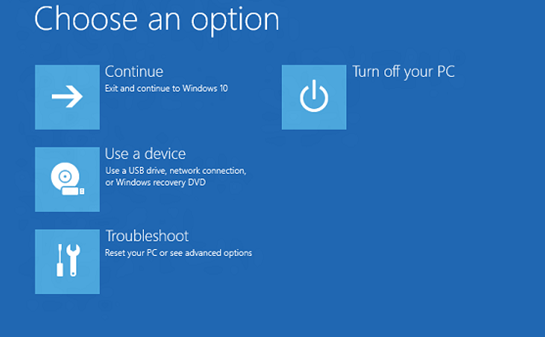
Hvis du vil utføre en gjenoppretting, må du være i Windows Recovery Environment (WinRE). Gjør følgende:
- Få tilgang til Windows Recovery Environment.
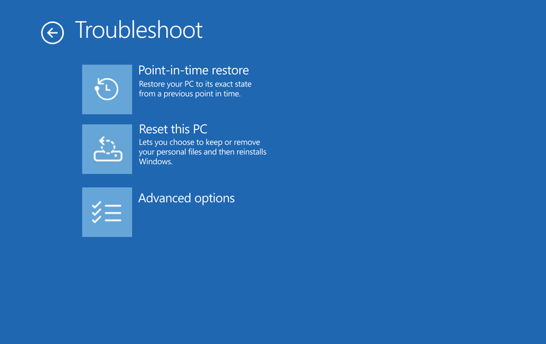
- Når du er i WinRE, velger du Feilsøk>gjenoppretting til et tidligere tidspunkt.
- Hvis du blir bedt om det, skriver du inn BitLocker-gjenopprettingsnøkkelen.
- Velg et gjenopprettingspunkt.
- Se gjennom informasjonen, og velg deretter Fortsett for å erkjenne risikoene.
- Bekreft valget av gjenopprettingspunkt, og velg deretter Gjenopprett for å starte gjenopprettingsprosessen.
- Når gjenopprettingen er fullført, starter PC-en på nytt og starter Windows.
Advarsel
Ikke slå av enheten under en gjenoppretting. Dette kan etterlate PC-en i en ubrukelig tilstand. Vi anbefaler at du kobler enheten til strøm før du starter.
Hva du bør vite før du gjenoppretter
Gjenoppretting til et tidligere tidspunkt tilbakestiller alt på systemstasjonen, inkludert filer, apper, innstillinger, passord, sertifikater og nøkler, til tilstanden de var i ved det valgte gjenopprettingspunktet. Eventuelle endringer som gjøres etter gjenopprettingspunktet, vil gå tapt.
- Files som er lagret i skytjenester, for eksempel OneDrive, påvirkes ikke av en gjenoppretting.
- Hvis BitLocker er aktivert, trenger du BitLocker-gjenopprettingsnøkkelen for å utføre en gjenoppretting.
- PC-en trenger nok ledig diskplass til å fullføre gjenopprettingsprosessen. Kontroller at du har minst like mye ledig plass som den totale størrelsen på alle gjenopprettingspunktene på systemet.
- Bare stasjonen der Windows er installert, gjenopprettes. Andre stasjoner påvirkes ikke.
- En gjenopprettingsprosess kan tilbakestille nylig brukte sikkerhetsoppdateringer. Når du har gjenopprettet, ser du etter og installerer de nyeste Windows-oppdateringene.
Hva er forskjellen på gjenoppretting til et tidligere tidspunkt og systemgjenoppretting
Du kan gjenopprette PC-en til en tidligere tilstand, men de fungerer på ulike måter:
| Funksjon | Gjenoppretting til et tidligere tidspunkt | Systemgjenoppretting |
|---|---|---|
| Hva gjenopprettes | Hele systemet: OS, apper, innstillinger og filer | Bare systemfiler og -innstillinger. Personlige filer påvirkes ikke |
| Frekvens for gjenopprettingspunkt | Automatisk, med jevne mellomrom | Hendelsesutløst eller manuell |
| Oppbevaring av gjenopprettingspunkt | Opptil 72 timer | Ubestemt (underlagt diskplass) |
| Konfigurasjonsmetode | Innstillinger-appen | Kontrollpanel |
| Påvirkning av lagring | Utformet for å minimere påvirkning på lagringsplassen | Større innvirkning på lagringsplass |
Hvis begge alternativene er tilgjengelige, kan du prøve gjenoppretting til et tidligere tidspunkt først fordi det gir en mer omfattende gjenopprettingsopplevelse. Hvis gjenoppretting til et tidligere tidspunkt ikke er tilgjengelig, eller du må gå tilbake til mer enn 72 timer, bruker du Systemgjenoppretting.
Send oss tilbakemelding
Fortell oss hva du liker, del ideene dine og gi oss forslag til hvordan vi kan gjøre opplevelsen bedre gjennom Tilbakemeldingshub. Velg RecoveryUninstall>Point-in-time recovery i Tilbakemeldingshub-appen på Windows-enheten>.
Hvis du vil ha mer teknisk informasjon, kan du se Gjenoppretting til et tidligere tidspunkt for Windows.