
Obs!
- Støtte for Windows 10 er avsluttet 14. oktober 2025
- Etter 14. oktober 2025 vil ikke Microsoft lenger tilby gratis programvareoppdateringer fra Windows Update, teknisk assistanse eller sikkerhetsoppdateringer for Windows 10. PC-en vil fortsatt fungere, men vi anbefaler at du flytter til Windows 11.
- Finn ut mer
Sammendrag
Denne artikkelen handler om oppgradering til Windows 11 etter at du har gjort endringer i maskinvaren på en Windows-enhet. Maskinvareendringer kan påvirke Windows 11 oppgraderingskvalifisering. Noen få trinn må utføres for å se den oppdaterte kvalifiseringen i Innstillinger.
Denne artikkelen kan også gjelde hvis meldinger i PC Health Check-appen og Windows Update-siden i Innstillinger ikke samsvarer.
Den enkleste måten å se om en enhet oppfyller kravene for Windows 11 etter at du har gjort maskinvareendringer på enheten, er med PC Health Check-appen:
Last ned og installer PC Health Check-appen . PC Health Check-appen kan lastes ned fra følgende kobling:
Høyreklikk på Start
 , og velg Søk søk
 .
.Skriv inn følgende i tekstboksen Skriv inn her for å søke
:pc health check
Under Beste samsvar velger du PC-tilstandskontroll fra listen over resultater.
Velg Kontroller nå-knappen i pc-tilstandskontrollvinduene som åpnes.
Det kan ta opptil 24 timer før Windows Update oppdaterer informasjon om kvalifisering. Hvis kvalifiseringsinformasjonen ikke oppdateres i tide, kan Windows 11 vurdering av kvalifisering oppdateres manuelt.
Obs!
Endring av maskinvaren på en enhet til støttet maskinvare betyr ikke nødvendigvis at enheten tilbys Windows 11 umiddelbart. Oppgraderingen rulles ut over tid til enheter i markedet basert på intelligente modeller, som vurderer maskinvarekvalifisering, pålitelighetsmålinger, enhetsalder og andre faktorer. Microsoft har til hensikt å rulle ut tilbudet om å oppgradere så raskt som mulig, samtidig som du sikrer en opplevelse av høy kvalitet.
Slik kan du manuelt fornye kvalifiseringsvurderingen for Windows 11
Hvis du vil oppdatere Windows 11 kvalifiseringsvurdering manuelt, velger du ett av følgende alternativer:
- Oppdater kvalifiseringsvurdering ved hjelp av Oppgaveplanlegging.
- Oppdater kvalifiseringsvurdering fra en ledetekst for administrator.
Oppdatere ved hjelp av Oppgaveplanlegging
Høyreklikk på Start
, og velg Søk søk .Skriv inn følgende i tekstboksen Skriv inn her for å søke
:task scheduler
Velg Oppgaveplanlegging fra listen over resultater under Beste samsvar.
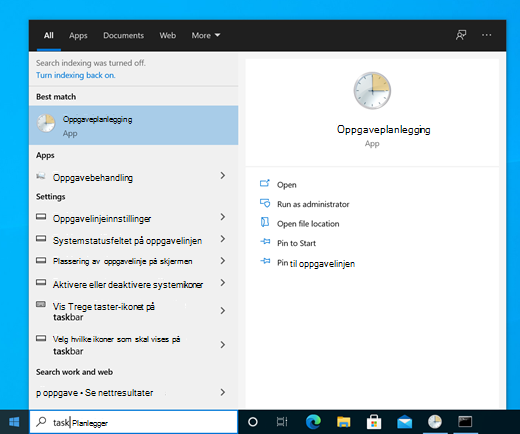
Gå til oppgaveplanleggingsbiblioteket>>> i Oppgaveplanlegging-vinduet som åpnes, ved hjelp av venstre navigasjonsrute.
Høyreklikk på Microsoft Compatibility Appraiser-oppgaven , og velg deretter Kjør.
Obs!
Hvis feilen Brukerkontoen ikke har tillatelse til å kjøre denne oppgaven , logger du på med en konto som har administratorrettigheter, eller følger instruksjonene i Oppdater ved hjelp av en ledetekstinndeling for administrator .
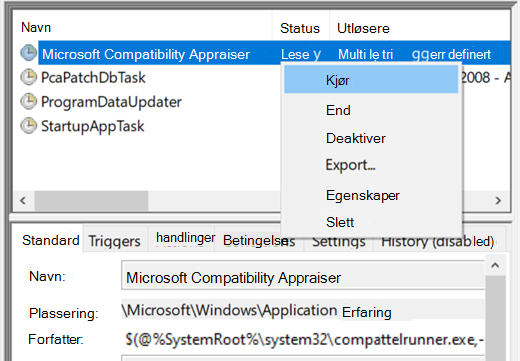
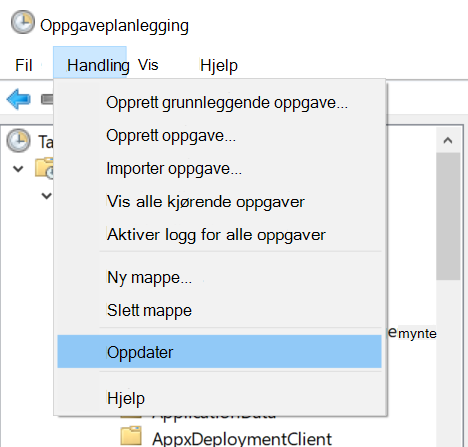
Vent til oppgaven er fullført. Oppgaven fullføres når Status-kolonnen viser Ready. Hvis du vil oppdatere statusen, velger duHandlingsoppdatering> i den øverste navigasjonsmenyen.
Oppdatere ved hjelp av en ledetekst for administrator
Høyreklikk på Start
, og velg Søk søk .Skriv inn følgende i tekstboksen Skriv inn her for å søke
:cmd
Velg Kjør som administrator på høyre side under Ledetekst i listen over resultater.
Hvis vinduet Brukerkontokontroll vises, velger du Ja-knappen . Hvis brukerkontokontrollvinduet ber om brukernavn og passord for administrator, skriver du inn et brukernavn og passord for en konto som har administratorrettigheter, og deretter velger du Ja-knappen .
Skriv inn følgende kommando i Administrator: Ledetekstvindu som vises:
schtasks.exe /Run /TN "\Microsoft\Windows\Application Experience\Microsoft Compatibility Appraiser"
Velg ENTER for å kjøre kommandoen.
Vent noen minutter på at oppgaven skal fullføres.
Slik viser du statusen for den oppdaterte kvalifiseringsvurderingen:
Velg Start
, og velg deretter Innstillinger >Oppdater &
 >Windows Update .
Eller
Velg følgende Windows Update snarvei:
Velg Se etter oppdateringer-knappen i Windows Update-vinduet som åpnes.
Relaterte artikler
Oppgradere til Windows 11: Vanlige spørsmål
Kan jeg oppgradere til Windows 11?
Måter å installere Windows 11 på
Installere Windows 11 på enheter som ikke oppfyller minimumskravene til systemet