Windows har flere innebygde måter å vise CPU-detaljer på, inkludert antall kjerner og logiske prosessorer. Bruk følgende fremgangsmåte for å finne ut hvor mange kjerner prosessoren har på en Windows-enhet.
Høyreklikk Start , og velg Oppgavebehandling.
Tips
Trykk CTRL+ + SKIFT + FOR Å åpne Oppgavebehandling.
Velg Ytelse fra den venstre ruten i Oppgavebehandling-vinduet , og velg CPU.
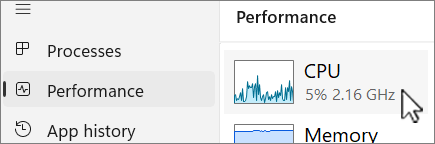
Antall kjerner og logiske prosessorer som en Windows-enhet har, er oppført ved siden av følgende verdier:
-
Kjerner:
-
Logiske prosessorer:

Obs!
Støtte for Windows 10 er avsluttet 14. oktober 2025
- Etter 14. oktober 2025 vil ikke Microsoft lenger tilby gratis programvareoppdateringer fra Windows Update, teknisk assistanse eller sikkerhetsoppdateringer for Windows 10. PC-en vil fortsatt fungere, men vi anbefaler at du flytter til Windows 11.
-
Finn ut mer
Høyreklikk Start , og velg Oppgavebehandling.
Tips
Trykk CTRL+ + SKIFT + FOR Å åpne Oppgavebehandling.
Når Oppgavebehandling-vinduet åpnes, velger du Ytelse-fanen øverst i vinduet, og deretter kontrollerer du at CPU er valgt.

Antall kjerner og logiske prosessorer som en Windows-enhet har, er oppført ved siden av følgende verdier:
-
Kjerner:
-
Logiske prosessorer:

