Den trådløse nettverksrapporten er ett av de nyttigere verktøyene i Windows som kan hjelpe deg med å diagnostisere Wi-Fi tilkoblingsproblemer.
Slik oppretter du rapporten om trådløst nettverk
Skriv inn ledeteksten i søkeboksen på oppgavelinjen, trykk og hold (eller høyreklikk) ledeteksten, og velg deretter Kjør som administrator>Ja.
Skriv inn netsh wlan show wlanreport i ledeteksten.
Dette genererer en rapport for trådløst nettverk som er lagret som en HTML-fil, som du kan åpne i nettleseren du liker best. Rapporten viser alle Wi-Fi-hendelser fra de siste tre dagene og grupperer dem etter økter med Wi-Fi-tilkobling. Den viser også resultatene av flere nettverksrelaterte kommandolinjeskript og en liste over alle nettverkskortene på PC-en.
Rapportutdata
Rapporten om trådløst nettverk inneholder følgende deler:
Wi-Fi-sammendragsdiagram: Dette diagrammet viser Wi-Fi tilkoblingsøkter som er tilgjengelige i rapporten. Velg en del i diagrammet for å gå til den tilsvarende Wi-Fi-økten som vises i rapporten.
En rød sirkel indikerer en feil. Hvis du ser en rød sirkel, velger du den for å få informasjon om feilen.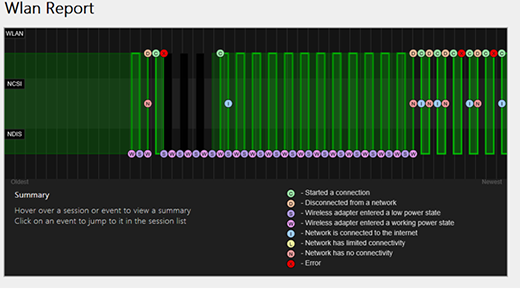
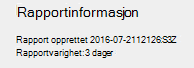
Rapportinformasjon: Viser datoen rapporten ble opprettet, og hvor mange dager den dekker.
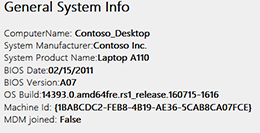
Generell systeminformasjon: Inneholder detaljer om PC-en. Den inneholder datamaskinnavn, systemprodusent, systemproduktnavn, BIOS-dato, BIOS-versjon, OS-bygg, maskin-ID og informasjon om det er MDM-sammenføyd.
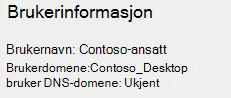
Brukerinformasjon: Inneholder generell informasjon om personen som er logget på PC-en. Det inneholder
Brukernavn. Brukeren som er logget på PC-en for øyeblikket.
Brukerdomene. Domenet denne PC-en er koblet til.
Dns-domene for bruker.
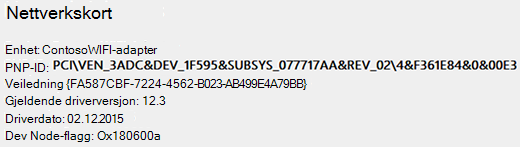
Nettverkskort: Inneholder en detaljert liste over alle nettverkskortene på PC-en. Dette inkluderer alle skjulte kort.
Enhet: Dette er det egendefinerte navnet på adapteren.
PnP-ID: PnP-ID-en pc-en bruker til å identifisere adapteren.
GUID: Den unike identifikatoren for denne adapteren på PC-en.
Gjeldende driverversjon: Gjeldende driverversjon adapteren bruker.
Driverdato: Datoen driveren ble installert.
DevNode-flagg.
Problemnummer: Hvis det er et problem med adapteren, vises problemnummeret her.
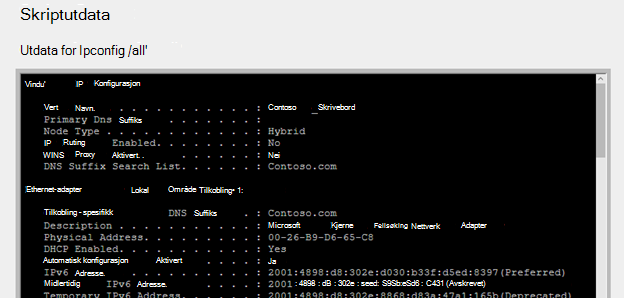
Skriptutdata
IPConfig /all: Viser detaljert informasjon om tilstanden til adapterne på systemet. Dette inkluderer den fysiske (MAC)-adressen, IP-adressen, DNS-serveren, hvis DHCP er aktivert, og mye mer.
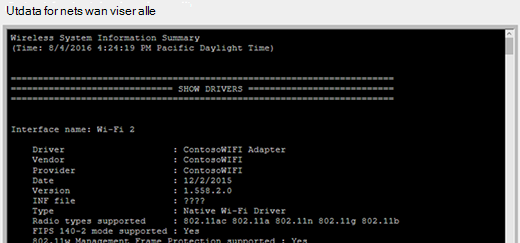
NetSh WLAN Vis alle: Viser detaljert informasjon om Wi-Fi-adapteren, inkludert adapterens funksjoner, Wi-Fi profiler på PC-en (ikke inkludert sikkerhetsnøkler eller passord), og en liste over de Wi-Fi nettverkene som ble funnet da du kjørte rapporten.
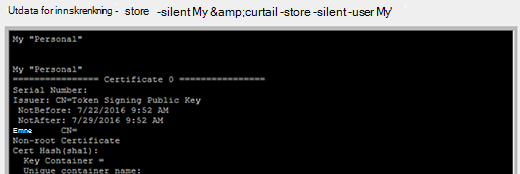
CertUtil -store -silent My & certutil -store -silent -user My: Inneholder en liste over gjeldende sertifikater på PC-en.
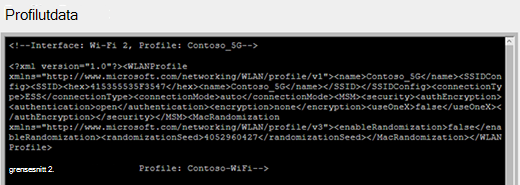
Profilutdata: En detaljert liste over alle Wi-Fi profiler som er lagret på PC-en. Sikkerhetsnøkler og passord krypteres og vises ikke.
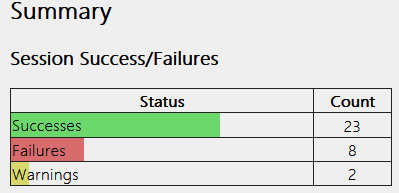
Oppsummering
Økt vellykket/mislykket: Sammendrag av vellykkede forsøk, feil og advarsler som rapporteres for de ulike Wi-Fi øktene.
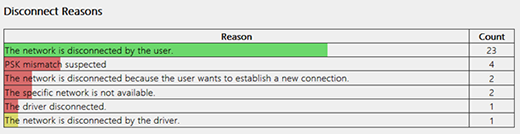
Årsaker til frakobling: Viser de ulike årsakene til at du ble koblet fra Wi-Fi nettverket.
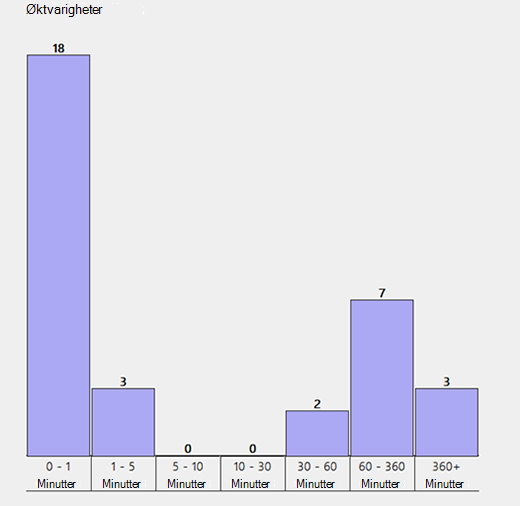
Øktvarigheter: Et diagram som viser hvor lenge hver av de følgende øktene varte.
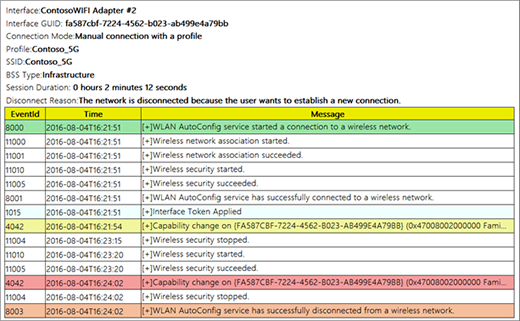
Trådløse økter: Alle Wi-Fi hendelser som er knyttet til hver Wi-Fi økt.
Grensesnittnavn: Egendefinert navn for adapteren.
Grensesnitt-GUID: Unik identifikator for adapteren.
Tilkoblingsmodus: Slik koblet enheten til nettverket – manuell, automatisk med en profil og så videre.
Profil: Profilen som brukes i tilkoblingen (når en profil brukes).
SSID: Navnet på Wi-Fi nettverket.
BSS-type: Nettverkstype – infrastruktur, uavhengig (adhoc) eller hvilken som helst (enten infrastruktur eller adhoc).
Øktvarighet: Hvor lenge økten varte.
Årsak til frakobling: Grunnen til at du ble frakoblet.
Hendelser: Alle Wi-Fi hendelser for denne økten.
Velg hendelsen du vil ha mer informasjon om. Disse hendelsene er fargekodet og kan hjelpe deg med å diagnostisere problemer. Oversikt-diagrammet inneholder en definisjon for hver av de ulike fargene.