
Obs!
Støtte for Windows 10 er avsluttet 14. oktober 2025
- Etter 14. oktober 2025 vil ikke Microsoft lenger tilby gratis programvareoppdateringer fra Windows Update, teknisk assistanse eller sikkerhetsoppdateringer for Windows 10. PC-en vil fortsatt fungere, men vi anbefaler at du flytter til Windows 11.
- Finn ut mer
Skrivebordet er det første skjermbildet du ser når du logger på Windows, og å holde det organisert kan bidra til å forbedre produktiviteten og den generelle brukervennligheten. Denne artikkelen forklarer hvordan du tilpasser Windows-skrivebordet ved å tilpasse standard skrivebordsikoner, legge til snarveier for rask tilgang, endre størrelsen på ikoner slik at de samsvarer med innstillingene dine, og vise eller skjule skrivebordsikoner etter behov for å opprettholde et rent, effektivt arbeidsområde.
Tilpasse standard skrivebordsikoner
Som standard inkluderer Windows papirkurvikonet på skrivebordet. Viktige ikoner som du kan tilpasse inkluderer:
- Denne PC-en: Gir tilgang til datamaskinens stasjoner og tilkoblede enheter.
- Papirkurv: Hvor slettede filer lagres midlertidig.
- Nettverk: Lar deg vise og koble til nettverksressurser.
- Brukerens Files: En snarvei til dine personlige mapper.
Flere snarveier kan legges til for å passe til individuelle preferanser og øke produktiviteten.
Slik tilpasser du standard skrivebordsikoner:

velg Tilpassingstemaer>, eller bruk følgende snarvei:
Temaer . 2. Velg innstillinger for skrivebordsikon. 3. Velg ikonene du vil ha på skrivebordet, og velg deretter OK.
Obs!
Alternativet Tillat temaer å endre skrivebordsikoner tillater eller hindrer at temaer endrer ikonene som brukes for vanlige snarveier på skrivebordet, for eksempel Denne PC-en, brukerens Files, nettverk og papirkurv. Temaer har som standard lov til å endre disse ikonene. Hvis du imidlertid har tilpasset disse ikonene etter behov, vil du kanskje ikke at de skal endres når du endrer temaet.

Legge til snarveier på skrivebordet
Ved å plassere ofte brukte programmer, filer og mapper direkte på skrivebordet, kan du få tilgang til dem raskt uten å navigere gjennom flere menyer eller mapper. Dette kan spare tid og redusere innsatsen som trengs for å utføre rutinemessige oppgaver.
Hvis du vil legge til snarveier på skrivebordet, kan du bruke ett av disse alternativene:
Bruke hurtigmenyen på skrivebordet
- Høyreklikk på et tomt område på skrivebordet.
- Velg Ny>snarvei.
- Følg instruksjonene for å opprette en snarvei til en bestemt fil, mappe eller nettside.

For programmer
- Velg
 , og velg Alle for å vise en liste over alle installerte programmer.
 - Bla gjennom listen for å finne appen du vil opprette en snarvei for.
- Dra og slipp appen du vil opprette en snarvei for til skrivebordet.
For Files eller mapper
- Gå til filen eller mappen du vil legge til.
- Høyreklikk på filen eller mappen, og velg Vis flere alternativer>Send til>skrivebord (opprett snarvei).
Obs! På noen installasjoner av Windows viser hurtigmenyen alle alternativene, slik at du ikke ser Vis flere alternativer, bare Send til.
For nettsider
- Åpne nettleseren, og gå til nettsiden du vil legge til.
- Klikk og dra vis områdeinformasjonsikonet (hengelås- eller glidebryterikonet ved siden av nettadressen) til skrivebordet.
Endre størrelsen på skrivebordsikonene
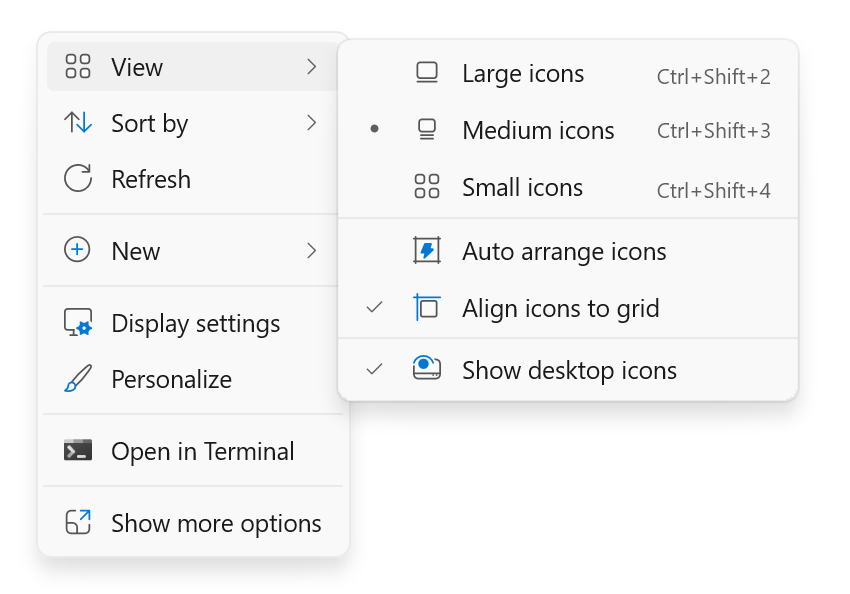
Det kan være nyttig å endre størrelsen på skrivebordsikoner for å forbedre tilgjengelighet og organisering. Hvis du for eksempel har en skjerm med høy oppløsning, kan standard ikonstørrelse vises for liten, noe som gjør det vanskelig å identifisere og klikke på ikonene. Ved å øke ikonstørrelsen kan du gjøre dem mer synlige og enklere å samhandle med. Hvis du derimot har mange ikoner på skrivebordet og ønsker å få plass til mer på skjermen uten å rulle, kan det å redusere ikonstørrelsen hjelpe deg med å administrere arbeidsområdet mer effektivt.
- Høyreklikk på et tomt område på skrivebordet.
- Velg Vis , og velg deretter mellom store ikoner, middels ikoner eller små ikoner for å justere størrelsen.
Tips
Du kan også bruke rullehjulet på musen til å endre størrelse på skrivebordsikoner. Trykk og hold nede CTRL på skrivebordet mens du ruller hjulet for å gjøre ikonene større eller mindre.
Vis eller skjul alle skrivebordsikoner
Det kan være nyttig å skjule skrivebordsikoner i ulike scenarioer. Hvis du for eksempel holder en presentasjon eller deler skjermen under et møte, kan det å skjule skrivebordsikoner bidra til å skape et renere og mer profesjonelt utseende. Det kan også være nyttig hvis du vil fokusere på en bestemt oppgave uten å bli distrahert av mange ikoner som fyller skrivebordet.
- Høyreklikk på et tomt område på skrivebordet.
- Velg Vis, og fjern deretter merket for Vis skrivebordsikoner. Dette vil skjule alle ikonene midlertidig, og du kan enkelt vise dem på nytt ved å kontrollere det samme alternativet på nytt.
Tips
Hvis du skjuler skrivebordsikonene og trenger tilgang til skrivebordet, kan du gjøre det gjennom Filutforsker. Bare åpne Filutforsker  , og velg Skrivebord i navigasjonsruten.