
Sammendrag
Virtualisering lar Windows-enheten emulere et annet operativsystem, for eksempel Android eller Linux. Aktivering av virtualisering gir deg tilgang til et større bibliotek med apper for bruk og installasjon på enheten. Hvis du oppgraderte enheten fra Windows 10 til Windows 11, hjelper disse trinnene deg med å aktivere virtualisering.
Obs!
Mange Windows-enheter har allerede virtualisering aktivert, så du trenger kanskje ikke å følge disse trinnene.
Før du begynner, må du bestemme enhetsmodellen og produsenten. Du trenger denne informasjonen senere i prosessen.
1. Få tilgang til UEFI (eller BIOS)
Før du begynner, anbefaler vi at du åpner denne siden på en annen enhet. Slik får du tilgang til UEFI fra Windows:
VelgSystemgjenoppretting> i SettingsApp-innstillinger-appen på Windows-enheten.

Obs!
I Windows 10 har du tilgang til fra Update & Security>Recovery.
Velg Start på nytt nå ved siden av Avansert oppstart under Gjenopprettingsalternativer.
PC-en starter på nytt i Windows Recovery Environment. Velg Feilsøk>avanserte alternativer>for omstart av UEFI-innstillinger>.
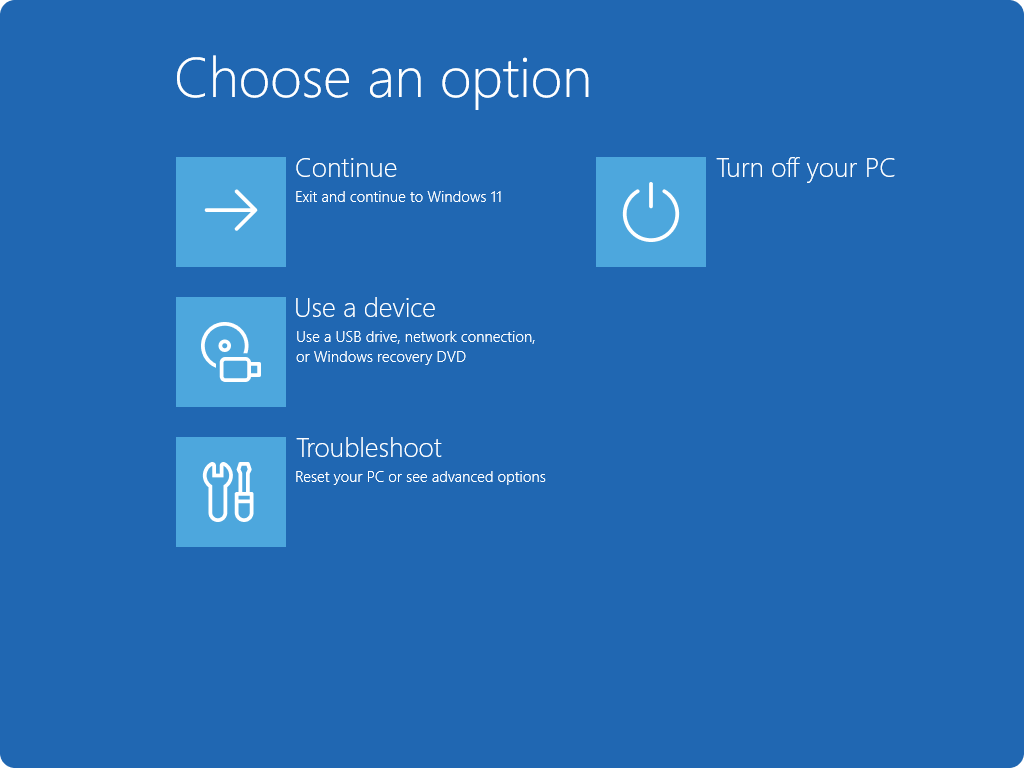
PC-en starter på nytt, og du er i UEFI-verktøyet. På dette trinnet kan du se UEFI referert til som BIOS på PC-en.
2. Foreta endringer i UEFI (eller BIOS)
Måten UEFI (eller BIOS) vises på, avhenger av PC-produsenten. Når du har aktivert virtualisering og avsluttet UEFI, starter PC-en på nytt.
Viktig
Bare endre det du trenger i UEFI (eller BIOS). Hvis du justerer andre innstillinger, kan det hindre deg i å få tilgang til Windows.
Instruksjoner basert på PC-produsenten
Velg PC-produsenten for spesifikke instruksjoner om hvordan du aktiverer virtualisering. Hvis du ikke ser produsenten oppført, kan du se dokumentasjonen for enheten.
Dette er eksterne koblinger til produsentens nettsteder.
| PC-produsent | Link |
|---|---|
| Acer | Slik aktiverer du virtualiseringsteknologi på Acer-produkter |
| Asus | For PC-er med AMD-prosessorer: [Notatblokk] Hvordan aktivere eller deaktivere AMD Virtualization(AMD-V™)-teknologi? For PC-er med Intel-prosessorer: Jeg har ikke noe å gjøre med deg. Hvordan aktivere Virtualiseringsteknologi for Intel(VMX) i BIOS? [Notatblokk] Hvordan aktivere eller deaktivere Intel® Virtualization Technology (VT-x)? |
| Dell | Slik aktiverer eller deaktiverer du virtualisering av maskinvare på Dell-systemer | Dell USA |
| HP | HP PC-er – Aktiver virtualiseringsteknologi i BIOS |
| Lenovo | Slik aktiverer du virtualiseringsteknologi på Lenovo PC-er – Lenovo Support US |
| Microsoft | Virtualisering er allerede aktivert på overflate-enheter. |
Instruksjoner basert på UEFI (eller BIOS)
Hvis PC-produsenten ikke er oppført eller du er usikker på hvem den er, kan det hende du kan finne instruksjoner for UEFI (eller BIOS). Velg UEFI-fastvareutvikleren for spesifikke instruksjoner om aktivering av virtualisering. Hvis du ikke ser fastvareutvikleren oppført, kan du se dokumentasjonen for enheten.
| AMI | Se enhetens fastvaredokumentasjon |
|---|---|
| Phoenix | Se enhetens fastvaredokumentasjon |
3. Slå på Virtual Machine Platform i Windows
Obs!
Disse instruksjonene kan gjelde hvis du oppgraderte PC-en fra Windows 10 til Windows 11.
- Velg Start
 , skriv inn Windows-funksjoner, og velg Slå Windows-funksjoner på eller av fra listen over resultater.
 - Finn Virtual Machine Platform i Windows-funksjoner-vinduet som nettopp ble åpnet, og velg den.
- Velg OK. Du må kanskje starte enheten på nytt.