
Viktig
Støtte for Office 2016 og Office 2019 opphørte 14. oktober 2025. Oppgrader til Microsoft 365 for å arbeide hvor som helst fra en hvilken som helst enhet, og fortsett å motta støtte.
Formelredigering (Microsoft Equation 3.0) ble inkludert i tidligere versjoner av Word, men ble fjernet fra alle versjoner i den offentlige oppdateringen for januar 2018 (PU) og erstattet med et nytt formelredigeringsprogram.
Innholdet her beskriver denne funksjonen for brukere som har installert denne oppdateringen.
Viktig
Formelredigering 3.0 ble fjernet på grunn av sikkerhetsproblemer med implementeringen. Brukere som prøver å redigere en formel som er opprettet i Formelredigering 3.0, får feilmeldingen «Microsoft-formel er ikke tilgjengelig». Formelredigering 3.0-objekter vises fremdeles normalt hvis du har MT Extra-skrift installert (hvis du ikke har skriften, kan du laste den ned). Brukere kan imidlertid bare redigere disse formler ved å laste ned MathType-programvareverktøyene som leveres av WIRIS. Se Skrivebordsversjonen av MathType for formelredigeringsbrukere.
Sette inn en formel med Formelredigering
- Klikk Sett inn objekt i Tekst-gruppen på fanen Sett inn.
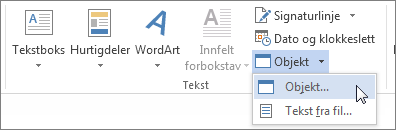
- Klikk fanen Opprett ny i dialogboksen Objekt.
- Klikk Microsoft Equation 3.0 i Objekttype-boksen, og klikk deretter OK.
- Bruk symbolene, malene eller rammeverkene på formelverktøylinjen til å redigere formelen.
- Klikk hvor som helst i dokumentet hvis du vil gå tilbake til dokumentet i Word, Excel eller Outlook.
Hvis du vil gå tilbake til presentasjonen i PowerPoint, klikker du Avslutt og gå tilbake til presentasjon i Formelredigering på Fil-menyen.
Redigere en formel i Formelredigering
Hvis du brukte Formelredigering til å sette inn en formel, kan du også redigere formelen i Formelredigering.
- Dobbeltklikk formelobjektet du vil redigere.
- Bruk symbolene, malene eller rammeverkene på formelverktøylinjen til å redigere formelen.
- Klikk hvor som helst i dokumentet hvis du vil gå tilbake til dokumentet i Word, Excel eller Outlook.
Hvis du vil gå tilbake til presentasjonen i PowerPoint, klikker du Avslutt og gå tilbake til presentasjon i Formelredigering på Fil-menyen.
Hvis du vil lære hvordan du bruker innebygde formler ved hjelp av Formel-knappen , kan du se Skrive en formel eller formel.
Se også
Formler med lineært format og matematisk autokorrektur i Word