
- Velg Sett inn>formel , eller trykk alt + =.
- Velg formelen du trenger.
- Se båndet for flere strukturer og alternativer for konvertering.
Trykk på Alt += på tastaturet for å skrive inn en formel fra bunnen av.
eller
Sette inn>Ligningen>Sett inn ny formel.
Bruk en finger, skjermpennen eller musepekeren til å skrive ligningen.
Se båndet for flere strukturer og alternativer for konvertering.
Legg til en formel i formelgalleriet
- Merk formelen du vil legge til.
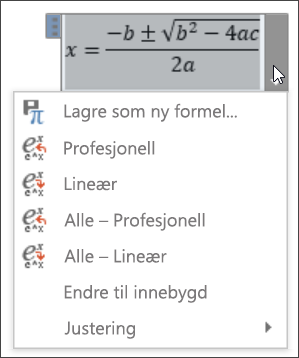
- Velg pil ned, og velg Lagre som ny formel....
- Skriv inn et navn på formelen i dialogboksen Opprett ny byggeblokk.
- Velg formler i gallerilisten.
- Velg OK.
Hvis du vil endre eller redigere en formel som er skrevet tidligere,
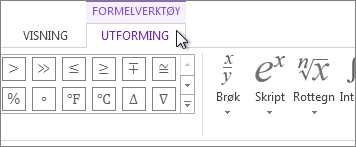
merk formelen for å se Formelverktøy på båndet.
Obs!
Hvis du ikke ser Formelverktøy, kan det hende at formelen er opprettet i en tidligere versjon av Word. Hvis dette er tilfellet, se Endre en formel som ble skrevet i en tidligere versjon av Word.
Velg Utforming for å se verktøy for å legge til forskjellige elementer i formelen. Du kan legge til eller endre følgende elementer i formelen.
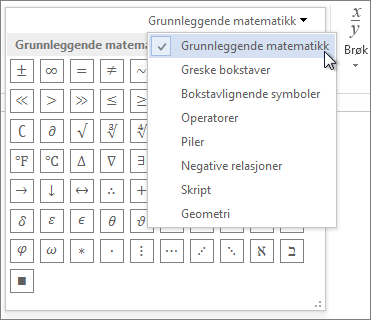
I gruppen forSymboler finner du matematikkrelaterte symboler. Hvis du vil se alle symbolene, klikker du på mer-knappen.
 Hvis du vil se andre sett med symboler, klikker du pilen øverst til høyre i galleriet.
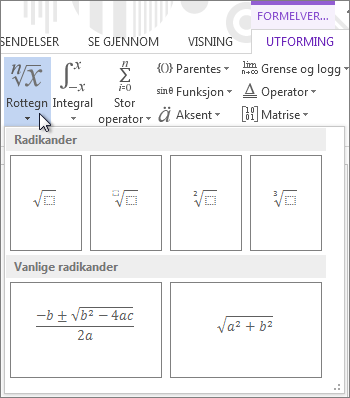
Strukturer-gruppen inneholder strukturer du kan sette inn. Bare velg en struktur for å sette den inn, og erstatt deretter plassholderne (de små boksene som er tegnet med prikkede linjer) med dine verdier.
Profesjonell-alternativet viser formelen i et profesjonelt format som er optimalisert for visning. Lineær-alternativet viser formelen som kildetekst, som kan brukes til å gjøre endringer i formelen hvis det er nødvendig. Lineær-alternativet viser formelen enten i UnicodeMath-format eller LaTeX-format, som begge kan konfigureres i konverteringsdelen.
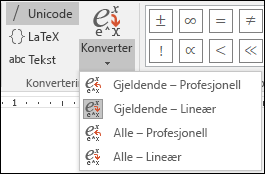
Det er mulig å konvertere alle formler i et dokument til profesjonell- eller lineær-format, eller en enkelt formel, hvis matematikksonen er valgt, eller markøren er i formelen.
Du kan skrive formler med en skjermpenn eller med fingeren på berørings- og pennaktiverte enheter. Hvis du skal skrive formler med håndskrift,
- Velg Tegn>håndskrift til matematikkkonvertering , og klikk deretter Håndskriftsligning nederst i det innebygde galleriet.
- Bruk en skjermpenn eller fingeren til å skrive en matematisk formel for hånd. Hvis du ikke bruker en berøringsenhet, kan du bruke musen til å skrive ut formelen. Du kan merke deler av formelen og redigere dem etterhvert, og bruke forhåndsvisning-boksen for å sikre at Word tolker håndskriften riktig.
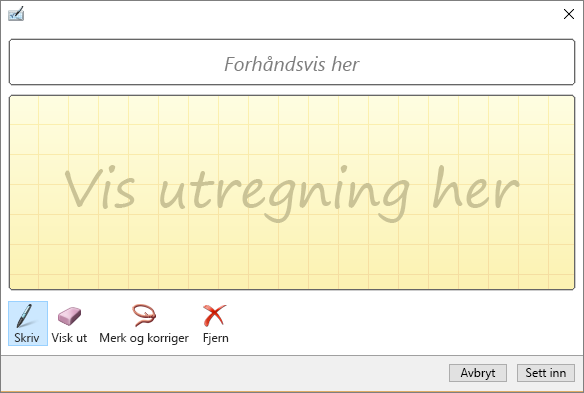
- Når du er fornøyd, klikker du på Sett inn for å konvertere håndskriftsformelen til en formel i dokumentet ditt.
Se også
Formler med lineært format ved hjelp av UnicodeMath og LaTeX i Word