
Det finnes flere måter du kan bruke den mobile enheten på for å legge til spesialtegn i dokumentene dine.
Bruke berøringstastaturet
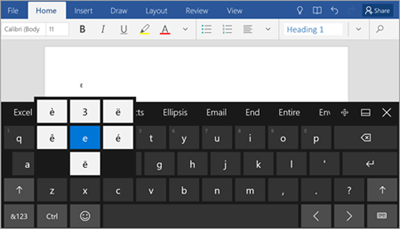
Berøringstastaturet inneholder innebygde spesialtegn som ikke vises på skjermen. Hvis du vil se dem, trykker og holder du den tilsvarende tasten til en gruppe spesialtegn eller symboler vises. Deretter kan du velge å sette inn tegnet eller symbolet i dokumentet. I dette eksemplet vises spesialtegnene som er tilgjengelige for e-tasten, i Windows Mobile.
Installere apper eller tillegg som inneholder tastatursymboler og spesialtegn
Det finnes tredjeparts tastaturapper som inneholder symboler eller spesialtegn i Google Play Store (for Android-enheter), App Store eller iTunes (for iPad og iPhone) eller Microsoft Store (for Windows Mobile-enheter). Søk etter symboler eller søk etter den bestemte symboltypen du trenger (for eksempel matematiske symboler).