Du har laget en liste over kontakter og andre data som du vil bruke for en Word utskriftsfletting. Hvis datakilden er et eksisterende Excel-regneark, trenger du bare å klargjøre dataene for en utskriftsfletting. Men hvis datakilden er en tabulatordelt (.txt) eller en kommadelt fil (.csv), må du først importere dataene til Excel, og deretter klargjøre dem for utskriftsfletting.
Trinn 1: Konfigurer datakilden i Excel
Hvis du bruker et Excel-regneark som datakilde for en utskriftsfletting i Word, kan du hoppe over dette trinnet. Hvis datakilden er en .txt eller en .csv fil, kan du importere den til Excel.
Etter at du har importert en .txt- eller .csv-fil, går du til trinn 2.
Hvis du bruker Excel for Microsoft 365
- Åpne Excel.
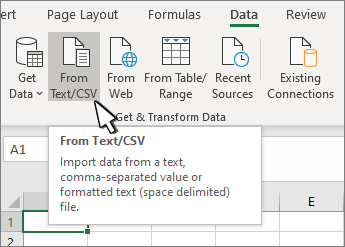
- Gå til Data>fra tekst/CSV.
- Velg .csv- eller .txt-filen.
- Angi postnummerkolonnen til Tekst i forhåndsvisningen av importen.
- Hvis du vil fullføre importen, velger du Last inn (eller Importer) i forhåndsvisningen av importen. Excel setter deretter inn dataene i et regneark.
- Bruk dette arket som datakilde for utskriftsflettingen.
Hvis du bruker Excel 2016
Åpne Excel.
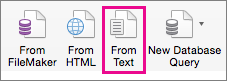
Excel 2016 gå til Data>Hent eksterne data>fra tekst.
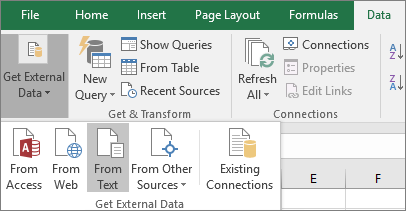
Velg .txt- eller .csv-filen du vil bruke, og velg deretter Importer.
Velg Skilletegn i Opprinnelig datatype-ruten i Tekstimportveiviseren.
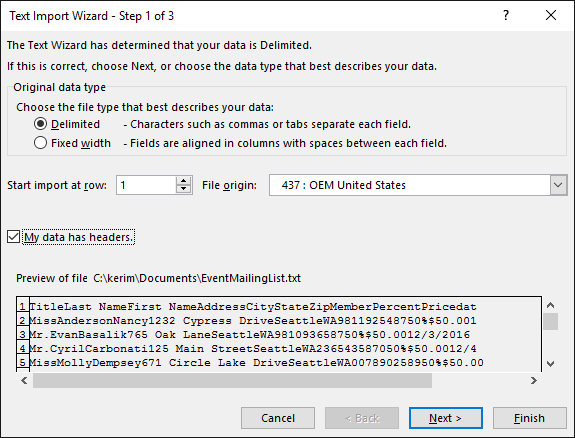
Merk av for Dataene mine har topptekster over Forhåndsvisning-ruten hvis filen har topptekster. Velg deretter Neste.
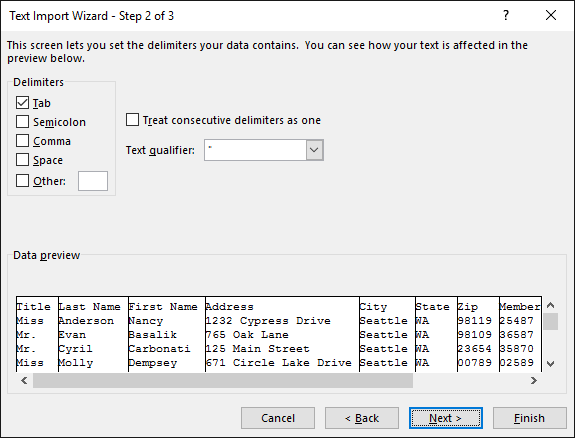
Velg avmerkingsboksen som samsvarer med skilletegnet (for eksempel tabulatortegn eller komma) dataene bruker, i Skilletegn-ruten, og velg deretter Neste.
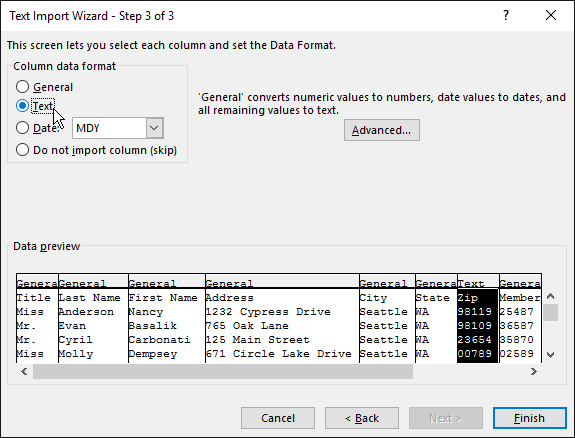
Under Forhåndsvisning av data velger du kolonnen som inneholder postnummer, og under Kolonnedataformat velger du Tekst.
Obs!
Hver gang du bruker et dataformat – Generelt, Tekst eller Dato – i en kolonne, vises navnet på formatet i tabelloverskriften for denne kolonnen.
Gjenta trinn 7 etter behov, velg kolonnen du vil endre og dataformatet du vil bruke.
Velg Finish.
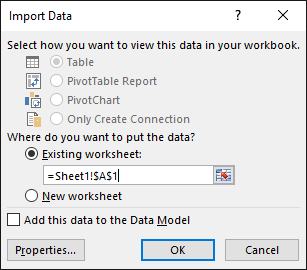
I dialogboksen Importer data godtar du standardinnstillingen for Eksisterende regneark og celleadressen. Velg deretter Ok.
Obs!
Celleadressen i dialogboksen Importer data viser den merkede cellen. Dataene importeres med den angitte celleadressen først.
Lagre regnearket med et nytt filnavn.
Trinn 2: Klargjør datakilden din
Kontroller at du formaterer kolonner med numeriske data riktig i excel-datakilden som du skal bruke for en adresseliste i en Word utskriftsfletting. Formater en kolonne med tall slik at den for eksempel passer til en bestemt kategori, som for eksempel valuta.
Hvis du velger prosent som en kategori, må du være oppmerksom på at prosentformatet multipliserer celleverdien med 100. Formater en kolonne med prosenter som tekst hvis du vil unngå multiplikasjonsfaktoren.
Postnumre må også være formatert som tekst for å beholde dataene under en utskriftsfletting. Hvis ikke fullført etter import, formaterer du det nå. Foranstilte nuller – for eksempel 00399 – utelates i kodene under en utskriftsfletting hvis de ikke er formatert som tekst.
- Velg kolonnen som inneholder postnumre eller andre data som skal formateres.
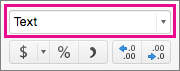
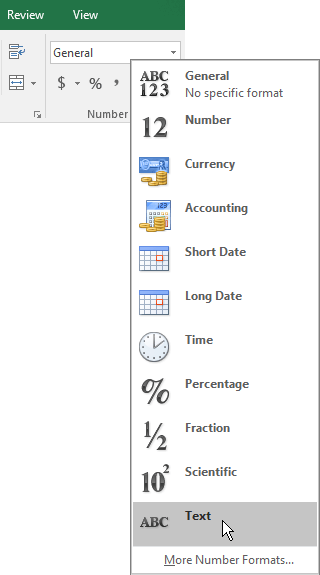
- Gå til Hjem, og velg pil ned i Tallformat-boksen i Tall-gruppen, og velg deretter et alternativ i listen (for eksempel Tekst).
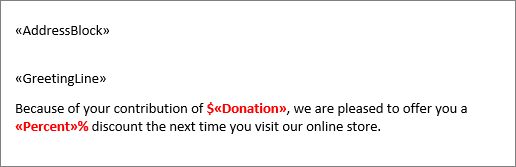
Sikre at du legger til det riktige symbolet før eller etter et flettefelt. Slik vil for eksempel valuta- og prosentverdiene vil se ut dersom du utelater symboler.

Hvis du inkluderer symbolene, gir tallene mer mening.

I dokumentet for utskriftsfletting legger du til symbolene før eller etter flettefeltene slik: