
Før du sender en Outlook-e-postmelding eller deler et Word dokument, Excel-regneark, PowerPoint-presentasjon eller OneNote-notatblokk, kjører du Tilgjengelighetskontroll for å gjøre innholdet enklere for personer å lese og redigere.
Det finnes en ny versjon av Tilgjengelighetskontroll tilgjengelig for skrivebordsprogram for Word og vil snart være tilgjengelig for andre Office-skrivebordsprogrammer, inkludert Outlook, Excel og PowerPoint.
Obs!
- Hvis du vil lære mer om den nye tilgjengelighetsassistenten, kan du gå til Forbedre tilgjengelighet i dokumenter med Tilgjengelighetsassistent.
- Hvis du vil lære mer om varslinger om tilgjengelighetsproblemer i sanntid, kan du gå til Få varsler om tilgjengelighetsproblemer i sanntid mens du arbeider med Microsoft 365-apper.
I dette emnet
Bruke Tilgjengelighetskontroll
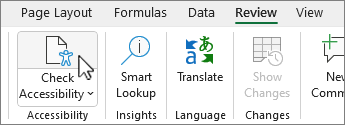
Velg Se gjennom-fanen.
Obs!
I Outlook ser du bare Se gjennom-fanen når du skriver eller svarer på meldinger.
Velg
 Kontroller tilgjengelighet for å åpne tilgjengelighetsruten til høyre.
Tips
Hvis du vil ha Word, Excel og PowerPoint-skrivebord, velger du den nedre halvdelen av Kontroller tilgjengelighet-knappen for flere alternativer.
Se gjennom og ta opp resultatene under Inspeksjonsresultater i tilgjengelighetsruten.
Utfør anbefalte handlinger
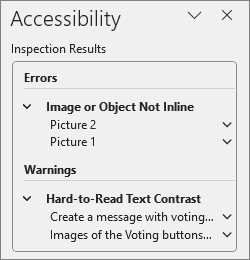
I tilgjengelighetsruten ser du en liste over feil og advarsler, med fremgangsmåteanbefalinger for hver av dem.
Hvis du vil korrigere problemene raskt, kan du utføre en av de anbefalte handlingene. Hvis du vil ha mer informasjon om hvordan resultatene kategoriseres, kan du se Regler for Tilgjengelighetskontroll.
Velg et problem under Advarsler eller feil i tilgjengelighetsruten. Listen utvides og viser elementene og objektene som påvirkes av problemet.
Tips
Velg elementet eller objektet for å vise den nøyaktige plasseringen av det berørte elementet eller objektet.
Hvis du vil løse problemet, velger du nedpilen
 ved siden av den og åpner listen anbefalte handlinger .
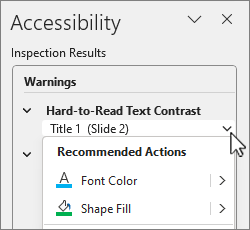
Hvis du vil bruke en løsning, velger du en handling fra listen Anbefalte handlinger . Hvis du vil vise flere alternativer, velger du
 til høyre ved siden av handlingen (hvis tilgjengelig).
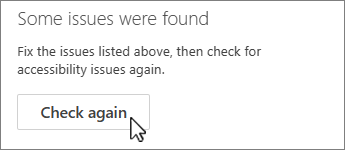
Gå gjennom og løs hvert problem under Advarsler og feil.
Ser du ikke tilgjengelighetskontrollen?
Hvis du ikke ser Kontroller tilgjengelighet på Se gjennom-fanen, kan det hende du har en eldre versjon av appen. Følg disse trinnene for å åpne tilgjengelighetskontrollen:
- Velg Fil-fanen, og gå til Informasjon.
- Velg Kontroller for problemer.

- Velg Kontroller tilgjengelighet i rullegardinmenyen Se etter problemer.

- Oppgaveruten for Tilgjengelighetskontroll vises ved siden av innholdet ditt og viser inspeksjonsresultatene.
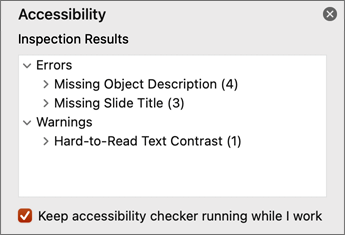
- Velg et problem under Inspeksjonsresultater for å se hvorfor og hvordan du løser et problem. Denne informasjonen vises under Tilleggsinformasjon.

Se også
Kontrollere tilgjengeligheten mens du arbeider i Outlook-apper
Alt du trenger å vite for å skrive effektiv alternativ tekst
Bruke en skjermleser med tilgjengelighetskontrollen
Gjøre innholdet tilgjengelig for alle
Gjøre innholdet tilgjengelig for alle med Tilgjengelighetskontroll



Teknisk kundestøtte for kunder med funksjonshemninger
Microsoft ønsker å gi best mulig opplevelse for alle våre kunder. Hvis du har en funksjonshemning eller spørsmål relatert til tilgjengelighet, kan du kontakte Microsoft Disability Answer Desk for teknisk hjelp. Støtteteamet vårt for tilgjengelighet på Answer Desk er opplært i bruken av mange populære hjelpeteknologier, og kan tilby hjelp på engelsk, spansk, fransk og amerikansk tegnspråk. Gå til nettstedet Microsoft Answer Desk for tilgjengelighet for kontaktinformasjon for området ditt.
Hvis du er en offentlig, kommersiell bruker eller bedriftsbruker, kan du kontakte enterprise Disability Answer Desk.