
Bruk Tilgjengelighetskontroll i Outlook, Word, PowerPoint og Excel til å kontrollere e-postmeldinger, dokumenter, lysbilder og regneark for tilgjengelighetsproblemer mens du arbeider. På denne måten kan du sørge for at Microsoft 365-innholdet er enkelt for personer med funksjonshemninger å lese og redigere.
Det finnes en ny versjon av Tilgjengelighetskontroll tilgjengelig for Word skrivebordsprogrammet og vil snart være tilgjengelig for andre Microsoft 365-apper, inkludert Outlook, PowerPoint og Excel.
Hvis du vil lære mer om den nye tilgjengelighetsassistenten, kan du gå til Forbedre tilgjengelighet i dokumenter med Tilgjengelighetsassistent.
Hvis du vil lære mer om varslinger om tilgjengelighetsproblemer i sanntid, kan du gå til Få varsler om tilgjengelighetsproblemer i sanntid mens du arbeider med Microsoft 365-apper.
I dette emnet
- Kontrollere tilgjengelighet mens du arbeider i Outlook
- Kontrollere tilgjengelighet mens du arbeider i Word, Excel og PowerPoint
Kontroller tilgjengeligheten mens du arbeider i Outlook
Tilgjengelighetskontroll kjøres automatisk når du skriver en e-postmelding i Outlook, og et e-posttips gir en praktisk finjustering for å rette opp tilgjengelighetsproblemer før du sender e-posten.
 VelgHjelpemiddelfor filalternativer>>, og velg om du vil se tilgjengelighetsvarsler via et e-posttips mens du arbeider, i enkelte scenarioer eller bare når du åpner tilgjengelighetskontrollruten manuelt.
Standardalternativet er å vise varslinger for tilgjengelighet i visse scenarioer, og hvis eventuelle tilgjengelighetsproblemer oppdages, vises et e-posttips for å veilede deg til å se gjennom forslag og løse problemet.
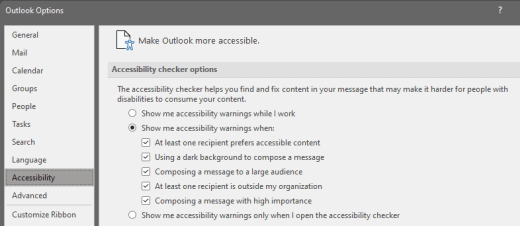
Vis meg tilgjengelighetsadvarsler mens jeg arbeider
Vis meg tilgjengelighetsadvarsler når:
- Minst én mottaker foretrekker tilgjengelig innhold.
- Bruke en mørk bakgrunn til å skrive en melding. Hvis du skriver i Svart Tema med mørk modus aktivert, som er standard for dette temaet, kjører tilgjengelighetskontrollen, men viser varslinger kun når tekstkontrasten er utilstrekkelig. Alle andre problemer vil fremdeles vises i Tilgjengelighetskontroll-ruten, men de forårsaker ikke at E-posttips vises.
- Skrive en melding til en stor målgruppe
- Minst én mottaker er utenfor organisasjonen
- Skriver en melding med høy viktighet
Vis meg bare tilgjengelighetsadvarsler når jeg åpner tilgjengelighetskontrollen
Kontrollere tilgjengelighet mens du arbeider i Word, Excel og PowerPoint
Hvis du vil bli varslet om tilgjengelighetsproblemer i Word-, Excel- og PowerPoint-dokumenter mens du fortsetter å arbeide på dem, merker du av for La tilgjengelighetskontrollen kjøre mens jeg arbeider.
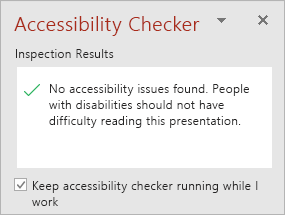 Dette legger til Tilgjengelighet-knappen på statuslinjen, og holder oversikt over tilgjengelighetsproblemer i sanntid. Du kan åpne tilgjengelighetskontrollen når som helst ved å velge knappen på statuslinjen.

Obs!
Avmerkingsboksen Hold tilgjengelighetskontrollen i gang mens jeg arbeider , finnes ikke i Outlook. I stedet kjører tilgjengelighetskontrollen automatisk i bakgrunnen. I stedet for en Tilgjengelighet-knapp på statuslinjen vil et e-posttips for tilgjengelighet vises i meldingsvinduet, slik at du kan se gjennom eventuelle tilgjengelighetsproblemer før du sender en melding.
Se også
Forbedre tilgjengelighet med Tilgjengelighetskontroll
Gjøre innholdet tilgjengelig for alle med Tilgjengelighetskontroll
Regler for Tilgjengelighetskontroll
Teknisk kundestøtte for kunder med funksjonshemninger
Microsoft ønsker å gi best mulig opplevelse for alle våre kunder. Hvis du har en funksjonshemning eller spørsmål relatert til tilgjengelighet, kan du kontakte Microsoft Disability Answer Desk for teknisk hjelp. Støtteteamet vårt for tilgjengelighet på Answer Desk er opplært i bruken av mange populære hjelpeteknologier, og kan tilby hjelp på engelsk, spansk, fransk og amerikansk tegnspråk. Gå til nettstedet Microsoft Answer Desk for tilgjengelighet for kontaktinformasjon for området ditt.
Hvis du er en offentlig, kommersiell bruker eller bedriftsbruker, kan du kontakte enterprise Disability Answer Desk.