
Mange brukere føler at de jobber mer effektivt når de bruker et eksternt tastatur med hurtigtaster i Fil-menyen i Microsoft 365-appene i Windows. Hurtigtaster kan være enklere å bruke enn berøringsskjerm for brukere med fysiske funksjonshemninger eller synshemming, og de er et viktig alternativ til det å bruke en mus.
Fil-menyen inneholder alternativer for administrasjon av Microsoft 365-filer, kontoer og appinnstillingene, som du kan få tilgang til direkte fra normal- eller redigeringsvisningen ved hjelp av hurtigtastene nedenfor.
 I Fil-menyen kan du utføre oppgaver som omhandler det som foregår bak kulissene, og det er derfor Fil-menyen også kalles Backstage-visningen.
Obs!
- Hurtigtastene i dette emnet er beregnet på amerikansk tastaturoppsett. Det kan hende at taster på andre tastaturoppsett ikke stemmer nøyaktig overens med tastene på et amerikansk tastatur.
- Et plusstegn (+) i en snarvei betyr at du må trykke på flere taster samtidig.
- Et kommategn (,) i en snarvei betyr at du må trykke på flere taster etter hverandre.
- Du kan bruke søk for å raskt finne en snarvei i denne artikkelen. Trykk CTRL+F, og skriv deretter inn søkeordene.
I dette emnet
- Åpne Fil-menyen
- Bruke hurtigtastene på Fil-menyen
- Vanlige hurtigtaster
- Opprette en ny Microsoft 365-fil
- Vise, åpne og søke etter filer
- Lagre og gi nytt navn til Microsoft 365-filer
- Skrive ut Microsoft 365-filer
- Opprette en PDF- eller XPS-fil eller endre filtypen
- Beskytt, undersøk og administrer Microsoft 365-filene dine
- Få tilgang til kontoinformasjonen for Microsoft 365
- Få tilgang til informasjon om Outlook-e-postkontoen
- Få tilgang til innstillingene og alternativene for Microsoft 365-appen
- Send tilbakemelding om Microsoft 365-appene
Åpne Fil-menyen
Trykk på ALT+F i normalvisning, redigering eller innboksvisning av Microsoft 365-appen.
Fil-menyen åpnes. Det er delt inn i flere sider, noen ganger kalt faner, som inneholder flere alternativer om emnet for siden. Antall sider avhenger av appen.
Bruke hurtigtastene på Fil-menyen
Hver side og hvert alternativ i Fil-menyen er tilordnet et nøkkeltips. Du kan bruke tastetipsene til å velge alternativer, drille ned til flere innstillinger og åpne dialogbokser på Fil-menyen i stedet for å gi den fullstendige hurtigtasten hver gang.
Tastetipsene vises som bokstaver, tall eller en kombinasjon av begge i en liten firkantet boks over menysidene og alternativene i Fil .
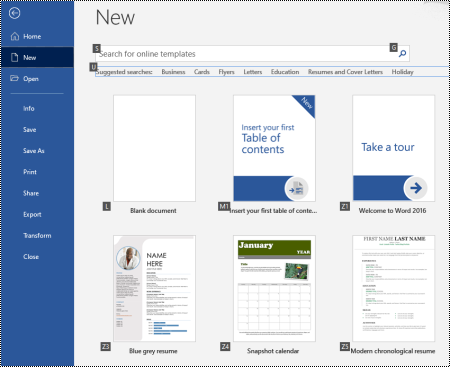
Tips
Hvis tastetipsene ikke vises, trykker du alt. Hvis et tastetips er nedtonet, er ikke alternativet tilgjengelig.
- Trykk ALT+F for å åpne Fil-menyen . Tastetips vises over sidealternativene på Fil-menyen .
- På tastaturet trykker du tasten som samsvarer med bokstaven i tastetipset på siden for å velge og åpne siden. Hvis du for eksempel vil åpne Ny-siden i Word, trykker du på N.
Siden åpnes, og et nytt sett med tastetips vises over alternativene for den valgte siden. - Hvis du vil velge et alternativ på siden, trykker du tastaturtasten som samsvarer med tastetipsbokstaven.
Du kan for eksempel trykke S på Ny-siden i Word for å gå til søkefeltet for maler på nettet.
Obs!
Hvis du navigerer i Fil-menyen ved hjelp av en skjermleser og lander på et alternativ med et tastetips, hører du navnet på alternativet, etterfulgt av den fullstendige snarveien.
I tabellene nedenfor inneholder den første dataraden under overskriftsraden vanligvis hele snarveien til en side. Følgende rader inneholder tastetipsene som brukes på siden.
Vanlige hurtigtaster
Denne tabellen viser de mest brukte snarveiene for å få tilgang til alternativene i Fil-menyen i Microsoft 365.
| Hvis du vil | Trykker du |
|---|---|
| Åpne Fil-menyen. | ALT+F |
| Bruk følgende snarveier på Fil-menyen : | |
| Åpne hjemmesiden for å få tilgang til nylig brukte, festede eller delte filer, opprette en ny tom fil eller bruke en mal, og søke etter en fil, alt på én side. | H |
| Åpne Ny-siden for å opprette en ny tom fil, eller bla gjennom etter en mal. | N |
| Lagre en fil med standardverdiene. Dette alternativet er tilgjengelig når alternativet Automatisk lagring ikke er valgt. | L |
| Åpne dialogboksen Lagre som for å lagre filen med et annet navn eller på en annen plassering. | A, 1 |
| Åpne Skriv ut-siden for å angi utskriftsalternativer og skrive ut en fil. | P |
| Avslutt Fil-menyen , og gå tilbake til normalvisning, redigering eller innboksvisning. | ESC |
Opprette en ny Microsoft 365-fil
Denne tabellen viser hurtigtastene for å opprette en ny Microsoft 365-fil ved hjelp av alternativene på Ny-siden på Fil-menyen .
Tips
Hvis du raskt vil opprette en ny tom fil eller e-post, trykker du CTRL+N.
| Hvis du vil | Trykker du |
|---|---|
| Åpne Ny-siden . | Alt+F, N |
| Bruk følgende snarveier på Ny-siden : | |
| Opprett en ny fil ved hjelp av en mal i listen over appmaler. | Z, etterfulgt av et tall fra 1 til 9 eller en bokstav fra A til P, og deretter C. Trykk for eksempel på Z, 1, C. |
| Søk etter maler på nettet. | S, skriv inn søkeordene, og trykk deretter ENTER. |
| Utfør et forhåndsdefinert søk etter maltyper. | U, etterfulgt av et tall fra 1 til 7. Trykk for eksempel U, 1. |
Vise, åpne og søke etter filer
Denne tabellen viser hurtigtastene for å vise, åpne og søke etter Microsoft 365-filer ved hjelp av alternativene på Åpne-siden på Fil-menyen . Du kan også bruke snarveier til å åpne mapper på forskjellige lagringssteder, for eksempel på PC-en eller OneDrive.
Tips
Hvis du raskt vil åpne en fil og vise en liste over nylig brukte filer, trykker du CTRL+O.
| Hvis du vil | Trykker du |
|---|---|
| Åpne Åpne-siden . | Alt+F, O |
| Bruk følgende snarveier på Åpne-siden : | |
| Søk etter en fil i nylig brukte filer. | R, E, og skriv inn søkeordene dine |
| Vis en liste over nylig brukte filer. | R, Y, 2 |
| Vis en liste over nylig brukte mapper. | R, Y, 3 |
| Vis en liste over filer som har blitt delt med deg, eller som du har delt med andre. | Y, 1 |
| Vis en liste over filer og mapper på firmaets OneDrive. | S, 1 |
| Vis en liste over områder på SharePoint som du bruker og følger. | S, 2 |
| Vis en liste over filer og mapper på din personlige OneDrive. | K |
| Vis navigasjonsalternativer og en liste over filer og mapper på den lokale enheten. | C |
| Åpne standarddialogboksen i Windows Open for å søke etter filer og mapper. | O |
| Åpne et nylig brukt dokument som ble lukket uten å lagre. | U, finn filen, og trykk deretter ENTER |
Lagre og gi nytt navn til Microsoft 365-filer
Denne tabellen viser hurtigtastene for å lagre og gi nytt navn til Microsoft 365-filer ved hjelp av alternativene på Fil-menyen , Lagre-siden eller Lagre som-siden, som du har tilgang til fra normalvisning eller redigeringsvisning.
Tips
Hvis du vil lagre en fil raskt, trykker du CTRL+S.
| Hvis du vil | Trykker du |
|---|---|
| Lagre en fil med standardverdiene. Dette alternativet er tilgjengelig når alternativet Automatisk lagring ikke er valgt. | L |
| Åpne Lagre eller Lagre som-siden . | A |
| Bruk følgende snarveier på Lagre eller Lagre som-siden : | |
| Legg til en plassering i skyen der du kan lagre filen. | A, A |
| Gi nytt navn til en fil. | A, Y, 3 |
| Lagre en kopi av filen i Dokumenter på PC-en. | A, C, Y, 8 for å flytte plasseringen til Dokumenter. Trykk deretter på ALT+A, Y, 5 for å lagre. |
| Åpne dialogboksen Lagre som for å lagre filen med et annet navn eller på en annen plassering. | A, 1 eller A, O |
Skrive ut Microsoft 365-filer
Denne tabellen viser hurtigtastene for utskrift av Microsoft 365-filer ved hjelp av alternativene på Skriv ut-siden på Fil-menyen som du har tilgang til fra normalvisning eller redigeringsvisning.
Tips
Hvis du raskt vil skrive ut en fil med standardinnstillinger, trykker du CTRL+P, P.
| Hvis du vil | Trykker du |
|---|---|
| Åpne Skriv ut-siden . | ALT+F, P |
| Bruk følgende snarveier på Skriv ut-siden : | |
| Åpne skrivermenyen for å velge en skriver. | I |
| Åpne menyen for å velge utskriftsområdet. | A |
| Angi utskriftsområde etter side- eller lysbildenummer. | L |
| Angi papirretning for utskrift. | O |
| Angi papirstørrelse. | L |
Opprette en PDF- eller XPS-fil eller endre filtypen
Denne tabellen viser hurtigtastene for å endre filtypen og opprette en PDF- eller XPS-fil i Microsoft 365-filen ved hjelp av alternativene på Eksporter-siden på Fil-menyen .
| Hvis du vil | Trykker du |
|---|---|
| Åpne Eksporter-siden . | Alt+F, E |
| Bruk følgende snarveier på Eksporter-siden : | |
| Opprett en PDF- eller XPS-fil av Microsoft 365-filen. | A |
| Endre filtypen for Microsoft 365-filen. | C, velg en filtype, og lagre deretter filen. |
| Åpne dialogboksen Send til MicrosoftWord i PowerPoint for å opprette støtteark for presentasjonen i Word format. | H, A |
Beskytt, undersøk og administrer Microsoft 365-filene dine
Denne tabellen viser hurtigtastene for å beskytte og administrere Microsoft 365-filer ved hjelp av alternativene på Informasjon-siden på Fil-menyen .
| Hvis du vil | Trykker du |
|---|---|
| Åpne Informasjon-siden . | Alt+F, I |
| Bruk følgende snarveier på Informasjon-siden : | |
| Kopier banen til filen. | C |
| Åpne filplasseringen. | fr |
| Åpne Beskytt dokument-menyen for å definere hvilken type endringer andre kan gjøre. | P |
| Kontroller filen for skjulte egenskaper og personlige opplysninger før du publiserer. | Jeg, jeg |
Få tilgang til kontoinformasjonen for Microsoft 365
Denne tabellen viser hurtigtastene for tilgang til Microsoft 365-kontoinformasjonen. Du kan for eksempel endre kontobildet ditt og se etter tilgjengelige Microsoft 365-oppdateringer ved hjelp av alternativene på Konto-siden på Fil-menyen . I Outlook kalles siden Microsoft 365-konto.
| Hvis du vil | Trykker du |
|---|---|
| Åpne konto- eller Microsoft 365-kontosiden . | Alt+F, D |
| Bruk følgende snarveier på konto- eller Microsoft 365-kontosiden : | |
| Endre kontobildet. | C |
| Logg ut av kontoen din. | E |
| Bytt brukerkonto. | L |
| Se etter og bruk tilgjengelige Microsoft 365-oppdateringer. | R |
Få tilgang til informasjon om Outlook-e-postkontoen
Denne tabellen viser snarveien for tilgang til e-postkontoinformasjonen i Outlook. Du kan administrere kontoinnstillingene ved hjelp av alternativene på Kontoinformasjon-siden på Fil-menyen .
| Hvis du vil | Trykker du |
|---|---|
| Åpne kontoinformasjonssiden . | Alt+F, I |
Obs!
Hvis du vil oppdatere kontoinformasjonen, trykker du på TAB for å gå gjennom de tilgjengelige alternativene, og deretter trykker du på ENTER for å velge ønsket alternativ.
Få tilgang til innstillingene og alternativene for Microsoft 365-appen
Denne tabellen viser hurtigtastene for å åpne dialogboksen Alternativer og få tilgang til innstillingene og alternativene for Microsoft 365-appen. Avhengig av appen kan du for eksempel administrere innstillingene for stavekontroll eller tilpasse appens utseende.
| Hvis du vil | Trykker du |
|---|---|
| Åpne dialogboksen Alternativer . | ALT+F, T |
| Bruk følgende snarveier i dialogboksen Alternativer : | |
| Få tilgang til visningsalternativet for å endre alternativer for sidevisning. | D |
| Få tilgang til tilgjengelighetsalternativet for å endre tilgjengelighetsinnstillinger. | A |
| Få tilgang til korrekturalternativet for å endre innstillingene for stavemåte og grammatikk. | P |
| Endre Microsoft 365-temaet. | G, deretter TAB-tasten og T |
Send tilbakemelding om Microsoft 365-appene
Denne tabellen viser snarveien for å sende tilbakemelding på Microsoft 365-appene ved hjelp av alternativene på tilbakemeldingssiden i Fil-menyen .
| Hvis du vil | Trykker du |
|---|---|
| Åpne tilbakemeldingssiden . | Alt+F, K |
Obs!
Hvis du vil velge Gi et kompliment, Rapporter et problem eller Lag et forslag, trykker du tab for å gå til ønsket alternativ, og deretter trykker du enter.
Se også
Gjøre innholdet tilgjengelig for alle
Bruke hurtigtaster til å opprette PowerPoint-presentasjoner
Bruke hurtigtaster til å holde PowerPoint-presentasjoner
Teknisk kundestøtte for kunder med funksjonshemninger
Microsoft ønsker å gi best mulig opplevelse for alle våre kunder. Hvis du har en funksjonshemning eller spørsmål relatert til tilgjengelighet, kan du kontakte Microsoft Disability Answer Desk for teknisk hjelp. Støtteteamet vårt for tilgjengelighet på Answer Desk er opplært i bruken av mange populære hjelpeteknologier, og kan tilby hjelp på engelsk, spansk, fransk og amerikansk tegnspråk. Gå til nettstedet Microsoft Answer Desk for tilgjengelighet for kontaktinformasjon for området ditt.
Hvis du er en offentlig, kommersiell bruker eller bedriftsbruker, kan du kontakte enterprise Disability Answer Desk.