
Denne artikkelen er for personer som bruker et skjermleserprogram, for eksempel Windows Skjermleser, JAWS eller NVDA med Windows-verktøy eller -funksjoner og Microsoft 365-produkter. Denne artikkelen er en del av tilgjengelighetshjelp og -læring-innholdssettet der du kan finne mer informasjon om tilgjengelighet i appene våre. Hvis du vil ha generell hjelp, kan du gå til Microsoft Kundestøtte.
Bruk OneNote med tastaturet og en skjermleser for å zoome inn eller ut på en side. Vi har testet det med Skjermleser, JAWS og NVDA, men det kan fungere med andre skjermlesere så lenge de følger vanlige tilgjengelighetsstandarder og -teknikker. Du lærer hvordan du midlertidig endrer størrelsen på det som er på siden, uten å ødelegge formateringen.
Obs!
- Nye Microsoft 365-funksjoner utgis gradvis til Microsoft 365-abonnenter, slik at appen din har kanskje ikke de nyeste funksjonene ennå. Hvis du vil finne ut hvordan du kan få nye funksjoner raskere, kan du bli med i Office Insider-programmet.
- Hvis du vil finne ut mer om skjermlesere, kan du gå til Slik fungerer skjermlesere med Microsoft 365.
Zoome inn eller ut i OneNote
Du kan zoome inn på en side for å få sideinnholdet til å se større ut og undersøke en bestemt del av det på nært hold. Hvis du vil redusere sideinnholdet for å se gjennom flere av notatene samtidig, kan du zoome ut.
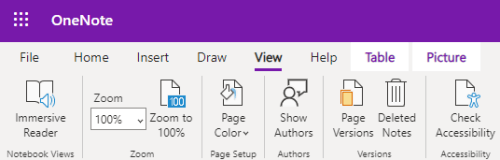
Hvis du raskt vil at innholdet på en side skal se større eller mindre ut, kan du bruke alternativene for Zoom-gruppen på vis båndfanen med hurtigtaster.
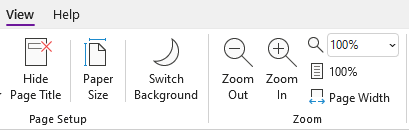
Tips
Hvis datamaskinen har berøringsskjerm, plasserer du to fingre på skjermen og skyver fingrene fra hverandre for å zoome inn eller skyve dem sammen for å zoome ut.
Gjør ett av følgende på siden du vil zoome på:
- Hvis du vil zoome inn, trykker du ALT+W, E. Gjenta dette trinnet til du har nådd forstørrelsesnivået du vil bruke.
- Hvis du vil zoome ut, trykker du ALT+W, W. Gjenta dette trinnet til du har nådd reduksjonsnivået du vil bruke.
- Hvis du vil angi et bestemt zoomnivå, trykker du på ALT+W, Q, skriver inn zoomprosenten du vil bruke, for eksempel 150, og deretter trykker du enter.
Hvis du vil gå tilbake til standard zoomnivå på 100 %, trykker du på ALT+W, 1.
Se også
Bruke en skjermleser til å sette inn innhold i notatblokker i OneNote
Bruke en skjermleser til å dele og samarbeide på notatblokker i OneNote
Grunnleggende oppgaver ved hjelp av en skjermleser i OneNote
Konfigurer enheten til å arbeide med tilgjengelighet i Microsoft 365
Teknisk kundestøtte for kunder med funksjonshemninger
Microsoft ønsker å gi best mulig opplevelse for alle våre kunder. Hvis du har en funksjonshemning eller spørsmål relatert til tilgjengelighet, kan du kontakte Microsoft Disability Answer Desk for teknisk hjelp. Støtteteamet vårt for tilgjengelighet på Answer Desk er opplært i bruken av mange populære hjelpeteknologier, og kan tilby hjelp på engelsk, spansk, fransk og amerikansk tegnspråk. Gå til nettstedet Microsoft Answer Desk for tilgjengelighet for kontaktinformasjon for området ditt.
Hvis du er en offentlig, kommersiell bruker eller bedriftsbruker, kan du kontakte enterprise Disability Answer Desk.