Dette emnet gir deg trinnvise instruksjoner om hvordan du gjør Sway tilgjengelig og låser opp innholdet for alle, inkludert personer med funksjonshemninger. Når du oppretter swayen med inclusivity i tankene, kan alle lese og forstå konseptene og ideene i den.
I dette emnet lærer du hvordan du bruker tilgjengelighetskontrollen til å håndtere tilgjengelighetsproblemer som kan gjøre det vanskelig for personer med funksjonshemninger å bruke Sway. Du lærer også hvordan du legger til alternative tekster i bilder og figurer, slik at personer som bruker skjermlesere, kan lytte til hva bildet eller figuren handler om. I tillegg kan du lese om hvordan du bruker maler, skrifter og farger til å maksimere inkluderingen av Sway-lerretet før du deler det med andre.
I dette emnet
- Anbefalte fremgangsmåter for å gjøre Sway tilgjengelig
- Kontroller Sway-lerretet med tilgjengelighetskontrollen
- Bruke innebygde overskriftsstiler
- Bruke tilgjengelig tekst og skriftformat og farge
- Opprette tilgjengelige hyperkoblinger
- Legge til eller redigere alternativ tekst for bilder og videoer
- Gjøre lyd og video tilgjengelig med teksting for hørselshemmede
- Test tilgjengelighet med Engasjerende leser
Anbefalte fremgangsmåter for å gjøre Sway tilgjengelig
Tabellen nedenfor inneholder anbefalte fremgangsmåter for å opprette Sway-innhold som er tilgjengelig for personer med funksjonshemninger.
| Hva du kan løse | Hvorfor løse dette | Slik løser du det |
|---|---|---|
| Unngå vanlige tilgjengelighetsproblemer, for eksempel manglende alternativ tekst og lavkontrastfarger. | Gjør det enkelt for alle å forstå og bruke swayen din. | Kontroller Sway-lerretet med tilgjengelighetskontrollen |
| Bruk nok kontrast for tekst og bakgrunnsfarger. | People med nedsatt syn eller fargeblindhet trenger sterk kontrast mellom tekst og bakgrunn for å se og bruke innholdet. |
Bruke tilgjengelig tekst og skriftformat og farge Bruke en tilgjengelig Sway-stil |
| Bruk innebygde overskrifter. | Hvis du vil beholde riktig navigasjonsrekkefølge og gjøre det enklere for skjermlesere å lese swayen, kan du bruke en logisk rekkefølge på overskriftene og de innebygde overskriftskortene i Sway. | Bruke innebygde overskriftsstiler |
| Bruk et kjent skriftformat. | People med nedsatt syn eller lesevansker kan ha problemer med å lese tekst som bruker serif-skrifter og tung formatering, for eksempel kursiv. |
Bruke tilgjengelig tekst og skriftformat og farge Bruke en tilgjengelig Sway-stil |
| Legg til illustrerende tekst for hyperkoblinger. | Koblingstekster som formidler klar og nøyaktig informasjon om målet, gjør det enklere for personer som bruker skjermlesere å skanne koblingene i teksten. | Opprette tilgjengelige hyperkoblinger |
| Inkluder alternativ tekst med alle visualobjekter. | Alternativ tekst gjør det enklere for personer som ikke kan se skjermen, å forstå hva som er viktig i bilder og andre visuelle effekter. I tillegg til alternativ tekst kan du inkludere teksting av lyd- og videoinnhold for personer som er døve eller har nedsatt hørsel. |
Legge til eller redigere alternativ tekst for bilder og videoer Gjøre lyd og video tilgjengelig med teksting for hørselshemmede |
Kontroller Sway-lerretet med tilgjengelighetskontrollen
Tilgjengelighetskontrollen er et verktøy som gjennomgår innholdet og flagger tilgjengelighetsproblemer som oppstår. Den forklarer hvorfor hvert problem kan være et potensielt problem for noen med funksjonshemninger. Tilgjengelighetskontrollen foreslår også hvordan du kan løse problemene. Med den innebygde tilgjengelighetskontrollen kan du enkelt bekrefte om Sway-lerretet er tilgjengelig.
- Velg
 (Oppdag flere tilgjengelige alternativer) >Tilgjengelighetskontroll i Sway-lerretet.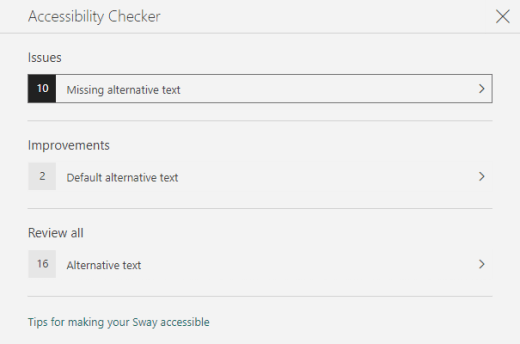
- Velg Se gjennom alle i Tilgjengelighetskontroll-ruten. Det første problemet vises.
- Løs problemet, og velg deretter
 for å flytte til neste.
 - Når du har løst alle rapporterte problemer, velger du Ferdig.
Bruke innebygde overskriftsstiler
Overskrifter er ment å skannes, både visuelt og med hjelpeteknologi. Ideelt sett forklarer overskrifter hva et kort eller en inndeling handler om. Bruk de innebygde overskriftsstilene og opprett beskrivende overskriftstekster for å gjøre det enklere for brukere av skjermleseren å bestemme strukturen i meldingen og navigere i overskriftene.
Organisere overskriftene i den foreskrevne logiske rekkefølgen. Bruk for eksempel Overskrift 1 og deretter Overskrift 2. I tillegg kan du organisere informasjonen i små biter. Ideelt sett bør hver overskrift kun omfatte noen få avsnitt.
Gjør ett av følgende:
- Hvis du vil sette inn en ny overskrift, velger du
 (Sett inn innhold). Velg Tekst-fanen , og velg deretter et av de tilgjengelige overskriftsnivåene.
 - Hvis du vil gjøre om et eksisterende tekstkort til en overskrift, plasserer du markøren i teksten og velger deretter Overskrift fra verktøylinjen.
- Hvis du vil sette inn en ny overskrift, velger du
Bruke tilgjengelig tekst og skriftformat og farge
Et tilgjengelig tekstformat utelater eller reduserer ikke lesehastigheten til alle som leser swayen, inkludert personer med nedsatt syn eller lesevansker eller personer som er blinde. Det riktige skriftformatet og fargen forbedrer lesbarheten og lesbarheten til Sway-innholdet.
En person med synshemming kan gå glipp av betydningen som formidles av bestemte farger. Du kan for eksempel legge til understreking i fargekodet hyperkoblingstekst slik at personer som er fargeblinde, vet at teksten er koblet selv om de ikke ser fargen. Vurder å bruke Uthev fet skrift for overskrifter.
Bruk uthevingsformateringen sparsomt i overskrifts- og tekstkortene. People med lesevansker kan ha problemer med å lese tekst med overflødig kursiv, ord med store bokstaver og understreking.
Hvis du vil ha instruksjoner om hvordan du endrer skriftformat og farge, kan du gå til Bruk en tilgjengelig Sway-stil.
Bruke en tilgjengelig Sway-stil
I Sway kan du finne forhåndsutformede stiler og utforminger eller tilpasse en stil for å sikre at bakgrunnsfargen og skriftformatet og fargen er inkludert for alle.
Hvis du vil redusere lesebelastningen, velger du kjente sans serif-skrifter som Arial. Unngå å bruke bare store bokstaver, overflødig kursiv eller understreking.
Teksten i Sway-lerretet skal være lesbar i høykontrastmodus. Bruk for eksempel klare farger eller fargevalg med høykontrast fra motsatte ender av fargespekteret. Svart-hvitt-temaer gjør det enklere for personer som er fargeblinde å skille mellom tekst og figurer.
Velg utformingsstiler>.
Gjør ett av følgende:
- Velg stilen du vil bruke, for eksempel en svart-hvitt-stil.
- Hvis du vil endre en forhåndsutformet stil etter dine behov, velger du Tilpass. Velg en høykontrastpalett under Fargepaletter, for eksempel med svart bakgrunn og hvit tekst. Velg for eksempel Arial Nova under Skriftvalg.

Opprette tilgjengelige hyperkoblinger
Hvis du vil gjøre det enkelt for personer som bruker skjermlesere til å skanne hyperkoblingene i innholdet, kan du bruke beskrivende koblingstekster.
Ideelt sett bør hyperkoblingstekster formidle klar og nøyaktig informasjon om målsiden. Hvis tittelen på målsiden oppsummerer sideinnholdet, bruker du hele sidetittelen som hyperkoblingstekst. Følgende hyperkoblingstekst samsvarer for eksempel med tittelen på målsiden: Opprett mer med Microsoft-maler. Unngå å bruke koblingstekster som «Klikk her», «Se denne siden», «Gå hit» eller «Mer informasjon».
- Merk tekstdelen du vil gjøre om til en hyperkobling.
- Velg Kobling på verktøylinjen.
- Se gjennom teksten i Visningstekst-feltet i dialogboksen Kobling, og endre den om nødvendig.
- Skriv eller lim inn URL-adressen til målsiden i tekstfeltet for webkoblingen , og velg deretter OK.
Legge til eller redigere alternativ tekst for bilder og videoer
Alternativ tekst hjelper personer som bruker skjermlesere til å forstå hva som er viktig i bilder og videoer. Skjermlesere leser den alternative teksten for å beskrive visualobjektet for brukere som ikke kan se den.
I alternativ tekst kan du kort beskrive hva som vises i bildet eller videoen og formålet med bildet eller videoen. Hvis du vil ha detaljert informasjon om hvordan du skriver alternativ tekst, kan du gå til Alt du trenger å vite for å skrive effektiv alternativ tekst.
Unngå å bruke tekst i bilder som eneste metode for å formidle viktig informasjon. Hvis du må bruke et bilde med tekst i, gjentar du teksten i innholdet. I den alternative teksten gir du en kort beskrivelse av bildet og nevner at det har tekst og hvilken hensikt teksten har.
Du kan se gjennom den alternative teksten i en dreiebok. Sway oppretter alternativ tekst for et bilde eller en video basert på filnavnet. Hvis du bruker et bilde eller en video som allerede inneholder alternativ tekst, for eksempel en ressurs fra nettet, inneholder Sway den teksten. Hvis du vil finne manglende alternativ tekst, bruker du Tilgjengelighetskontroll.
Velg bildet eller videoen på et bildekort eller et skjermkort.
Velg Detaljer.
Skriv inn eller rediger den alternative teksten for bildet eller videoen i alternativ tekst-kortet .
Tips
Hvis visualobjektet er rent dekorativt og gir visuell interesse, men ikke er informativ, for eksempel et bakgrunnsbilde, merker du det som sådan uten å måtte skrive alternativ tekst. People som bruker skjermlesere, hører at disse visualobjektene er dekorative og vet at de ikke mangler viktig informasjon. Hvis du vil merke et visualobjekt som dekorativt, velger du Dekorativ i alternativ tekst-kortet.

Gjøre lyd og video tilgjengelig med teksting for hørselshemmede
Teksting for hørselshemmede gjør lyd- og videoinnhold tilgjengelig for personer med hørsels- og lærevansker. De brukes også når lyd ikke er praktisk (for eksempel støyende miljøer, for eksempel flyplasser eller stille miljøer, som biblioteker).
Du kan legge til teksting for hørselshemmede i filer basert på kontotypen din og hvordan du lastet opp filene.
| For filer som er lastet opp med denne kontotypen | Du kan legge til teksting for hørselshemmede i filer som er lastet opp fra disse plasseringene |
|---|---|
| Lydfiler lastet opp med en jobb- eller skolekonto |
|
| Lydfiler lastet opp med en Microsoft-konto (personlig) |
|
| Videofiler lastet opp med en jobb- eller skolekonto |
|
| Videofiler lastet opp med en Microsoft-konto (personlig) | Støttes for øyeblikket ikke |
Legge til filer for teksting for hørselshemmede i lyd- eller videofiler i Sway
- Legg til et nytt video- eller lydkort i Sway- enten ved å laste opp innholdet fra datamaskinen, spille det inn eller legge til innholdet fra OneDrive eller OneDrive for jobb eller skole.
- Hvis du vil utvide kortet, velger du Detaljer.
- Velg Legg til teksting for hørselshemmede nederst på det utvidede kortet.
- I Filutforsker velger du filen for teksting for hørselshemmede (VTT-format og maksimal størrelse på 1 MB), og deretter velger du Åpne.
- Velg teksting for hørselshemmede.
Test tilgjengelighet med Engasjerende leser
Når Sway-lerretet er klart og du har kjørt tilgjengelighetskontrollen for å sikre at innholdet er inklusivt, kan du prøve å lese Sway med Engasjerende leser for å sjekke hvordan det høres ut for en person med synshemming, for eksempel.
- Velg Utform> (Oppdag flere tilgjengelige alternativer) >Tilgjengelighetsvisning i Sway-lerretet.
- Trykk på F9 i tilgjengelighetsvisningen, eller høyreklikk swayen, og velg deretter Åpne i Engasjerende leser.
- Velg Les høyt i Engasjerende leser-visningen. Lytt hvordan teksten flyter og hvordan Engasjerende leser leser opp elementer i swayen. Hvis du oppdager tilgjengelighetsproblemer, må du passe på at du løser dem før du deler Sway-lerretet.
Se også
Gjør innholdet tilgjengelig i Microsoft 365-appene
Gjøre Word-dokumenter tilgjengelige for personer med funksjonshemninger
Gjøre Excel-dokumenter tilgjengelige for personer med funksjonshemninger
Gjøre PowerPoint-presentasjoner tilgjengelige for personer med funksjonshemninger
Gjør Outlook-e-posten din tilgjengelig for personer med funksjonshemninger
Teknisk kundestøtte for kunder med funksjonshemninger
Microsoft ønsker å gi best mulig opplevelse for alle våre kunder. Hvis du har en funksjonshemning eller spørsmål relatert til tilgjengelighet, kan du kontakte Microsoft Disability Answer Desk for teknisk hjelp. Støtteteamet vårt for tilgjengelighet på Answer Desk er opplært i bruken av mange populære hjelpeteknologier, og kan tilby hjelp på engelsk, spansk, fransk og amerikansk tegnspråk. Gå til nettstedet Microsoft Answer Desk for tilgjengelighet for kontaktinformasjon for området ditt.
Hvis du er en offentlig, kommersiell bruker eller bedriftsbruker, kan du kontakte enterprise Disability Answer Desk.