
Dette emnet gir deg trinnvise instruksjoner om hvordan du gjør e-postmeldingene tilgjengelige og låser opp innholdet for alle, inkludert personer med funksjonshemninger.
Du lærer for eksempel hvordan du arbeider med tilgjengelighetskontrollen for å håndtere tilgjengelighetsproblemer mens du skriver e-postmeldingen. Du lærer også hvordan du legger til alternative tekster i bilder, slik at personer som bruker skjermlesere, kan lytte til hva bildet handler om. Du kan også lese om hvordan du bruker skrifter, farger og stiler til å maksimere inkluderingen av e-postmeldingene dine før du sender dem.
I dette emnet
- Gjøre e-post for Mac Outlook tilgjengelig for personer med funksjonshemninger
- Kontrollere tilgjengelighet mens du arbeider i Outlook
- Unngå å bruke tabeller
- Bruke innebygde overskrifter og stiler
- Opprette avsnittsbannere
- Legge til alternativ tekst i visuelle effekter
- Legge til tilgjengelig hyperkoblingstekst og skjermtips
- Bruke tilgjengelig skriftformat og -farge
- Opprette tilgjengelige lister
- Juster avstanden mellom setninger og avsnitt
- Be om tilgjengelig e-post
- Test tilgjengelighet med Engasjerende leser
Kontrollere tilgjengelighet mens du arbeider i Outlook for Windows
Tilgjengelighetskontrollen er et verktøy som gjennomgår innholdet og flagger tilgjengelighetsproblemer som oppstår. Den forklarer hvorfor hvert problem kan være et potensielt problem for noen med funksjonshemninger. Tilgjengelighetskontrollen foreslår også hvordan du kan løse problemene som vises.
Tilgjengelighetskontrollen kjøres automatisk i bakgrunnen når du skriver en e-postmelding i nye Outlook og klassiske Outlook. Hvis tilgjengelighetskontrollen oppdager tilgjengelighetsproblemer, vil et e-posttips gi et praktisk dytt for å se gjennom og rette opp problemene før du sender e-posten.

I nye Outlook og klassiske Outlook kan du definere hvordan tilgjengelighetsvarsler og tilgjengelighetskontroll fungerer. VelgTilgjengelighet for filalternativer>>, og velg om du vil se tilgjengelighetsvarsler via et e-posttips mens du arbeider, i enkelte scenarioer, eller bare når du starter tilgjengelighetskontrollen manuelt.
Standardalternativet er å vise tilgjengelighetsvarsler i enkelte scenarioer. Hvis det oppdages tilgjengelighetsproblemer, vises et e-posttips som veileder deg til å se gjennom forslag og løse problemet.
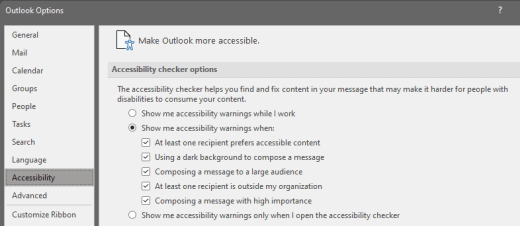
Følgende alternativer er tilgjengelige:
Vis meg tilgjengelighetsadvarsler mens jeg arbeider
Vis meg tilgjengelighetsadvarsler når:
- Minst én mottaker foretrekker tilgjengelig innhold.
- Bruke en mørk bakgrunn til å skrive en melding. Hvis du skriver i Svart Tema med mørk modus aktivert, som er standard for dette temaet, kjører tilgjengelighetskontrollen, men viser varslinger kun når tekstkontrasten er utilstrekkelig. Eventuelle andre problemer vises fremdeles i tilgjengelighetsruten , men de vil ikke føre til at e-posttipset vises.
- Skrive en melding til en stor målgruppe
- Minst én mottaker er utenfor organisasjonen
- Skriver en melding med høy viktighet
Vis meg bare tilgjengelighetsadvarsler når jeg åpner tilgjengelighetskontrollen
Hvis du vil starte Tilgjengelighetskontroll manuelt, velger du Se> gjennomKontroller tilgjengelighet. Tilgjengelighetsruten åpnes, og du kan nå se gjennom og løse tilgjengelighetsproblemer. Hvis du vil ha mer informasjon, kan du gå til Forbedre tilgjengelighet med tilgjengelighetskontrollen.
Unngå å bruke tabeller i Outlook for Windows
I nye Outlook for Windows eller klassiske Outlook for Windows bør du unngå å bruke tabeller hvis mulig og presentere dataene på en annen måte, for eksempel avsnitt med overskrifter og bannere. Tabeller med fast bredde kan være vanskelige å lese for personer som bruker Forstørrelsesprogram, fordi slike tabeller tvinger innholdet til en bestemt størrelse. Dette gjør skriften svært liten, noe som tvinger forstørrelsesprogrambrukere til å rulle vannrett, spesielt på mobile enheter.
Hvis du må bruke tabeller, bruker du følgende retningslinjer for å sikre at tabellen er så tilgjengelig som mulig:
- Unngå tabeller med fast bredde.
- Kontroller at tabellene gjengis riktig på alle enheter, inkludert telefoner og nettbrett.
- Hvis du har hyperkoblinger i tabellen, redigerer du koblingstekstene, slik at de gir mening og ikke bryter midt i setningen.
- Kontroller at e-postmeldingen er lett å lese med Forstørrelsesprogram. Send e-postutkastet til deg selv og vis det på en mobil enhet for å sikre at andre ikke trenger å rulle e-postmeldingen vannrett på en telefon, for eksempel.
- Bruk tabelloverskrifter.
- Test tilgjengelighet med Engasjerende leser.
Bruk tabelloverskrifter
I nye Outlook for Windows eller klassiske Outlook for Windows holder skjermlesere oversikt over plasseringen i en tabell ved å telle tabellceller. Hvis en tabell er nestet i en annen tabell, eller hvis en celle er slått sammen eller delt, mister skjermleseren tellingen og kan ikke gi nyttig informasjon om tabellen etter dette punktet. Tomme celler i en tabell kan også villede noen som bruker en skjermleser til å tro at det er ikke noe mer i tabellen. Bruk en enkel tabellstruktur bare for data, og angi kolonneoverskriftsinformasjon. Skjermlesere bruker også topptekstinformasjon til å identifisere rader og kolonner.
Bruk Tilgjengelighetskontroll for å sikre at tabeller ikke inneholder oppdelte celler, sammenslåtte celler eller nestede tabeller.
- Plasser markøren hvor som helst i en tabell.
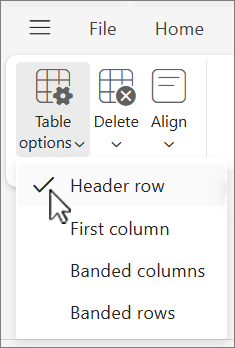
- Merk av for Overskriftsrad i gruppen Alternativer for tabellstilpåFanen Tabellutforming.
- Skriv inn kolonneoverskriftene.

Bruke innebygde overskrifter og stiler i Outlook for Windows
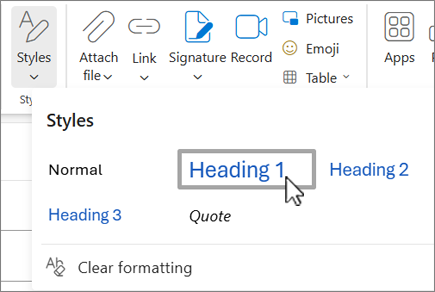
I nye Outlook for Windows eller klassiske Outlook for Windows er overskrifter ment å skannes, både visuelt og med hjelpeteknologi. Ideelt sett forklarer overskrifter hva en e-postinndeling handler om. Bruk de innebygde overskriftsstilene og opprett beskrivende overskriftstekster for å gjøre det enklere for brukere av skjermleseren å bestemme strukturen i meldingen og navigere i overskriftene.
Organisere overskriftene i den foreskrevne logiske rekkefølgen. Bruk for eksempel Overskrift 1 og deretter Overskrift 2. Organiser informasjonen i e-postmeldingen i små biter. Ideelt sett bør hver overskrift kun omfatte noen få avsnitt.
Hvis du vil ha de trinnvise instruksjonene om hvordan du bruker overskrifter og stiler, kan du gå til Formater e-postmeldinger med Stiler.
Opprette avsnittsbannere i Outlook for Windows
I nye Outlook for Windows eller klassiske Outlook for Windows, i tillegg til å bruke overskrifter til å organisere innholdet i e-postmeldingen, kan du også opprette avsnittsbannere. I et avsnittsbanner strekker bakgrunnsfargeblokken seg over bredden på e-postmeldingen og uthever teksten i banneret. Dette er et flott alternativ til tabeller for å organisere og skille innhold.
- Merk bannerteksten.
- Velg Formater tekst-fanen.
- Velg
 Skyggelegging, og velg deretter fargen du vil bruke.

Legge til alternativ tekst i visualobjekter i Outlook for Windows
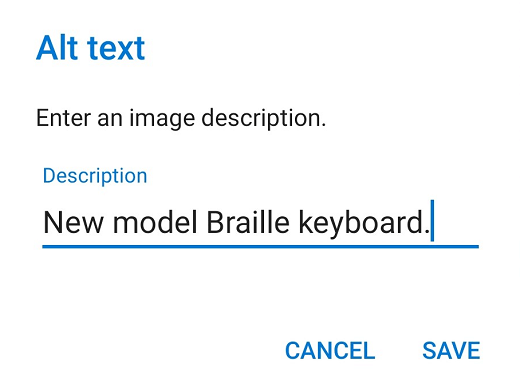
I nye Outlook for Windows eller klassiske Outlook for Windows hjelper alternativ tekst personer som ikke kan se skjermen, til å forstå hva som er viktig i bilder, figurer, SmartArt-grafikk, diagrammer og andre visualobjekter. I alternativ tekst kan du kort beskrive bildet og nevne hensikten. Skjermlesere leser teksten for å beskrive bildet for brukere som ikke kan se bildet.
Hvis du vil ha trinnvise instruksjoner om hvordan du legger til alternativ tekst, kan du gå til Legg til alternativ tekst i en figur, et bilde, et diagram, SmartArt-grafikk eller et annet objekt.
Hvis du vil ha mer informasjon om hvordan du skriver alternativ tekst, kan du gå til Alt du trenger å vite for å skrive effektiv alternativ tekst. Visuelt innhold omfatter bilder, SmartArt-grafikk, figurer, grupper, diagrammer, innebygde objekter, håndskrift og videoer.
Hvis du vil finne manglende alternativ tekst, kan du bruke Tilgjengelighetskontrolli nye Outlook eller klassiske Outlook.
Obs!
- For lyd- og videoinnhold, i tillegg til alternativ tekst, kan du inkludere teksting for hørselshemmede for personer som er døve eller hørselshemmede.
- Unngå å bruke tekst i bilder som eneste metode for å formidle viktig informasjon. Hvis du må bruke et bilde med tekst i, gjentar du teksten i e-postmeldingen.
Legge til tilgjengelig hyperkoblingstekst og skjermtips i Outlook for Windows
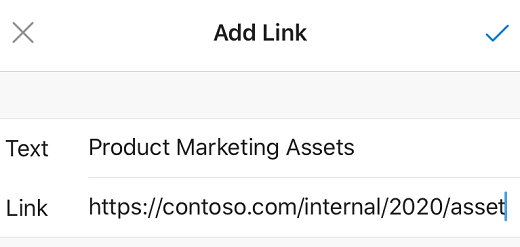
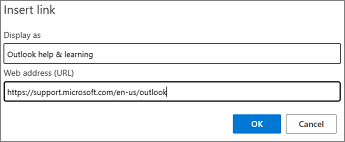
I nye Outlook for Windows eller klassiske Outlook for Windows skanner personer som bruker skjermlesere noen ganger en liste over koblinger. Koblinger skal formidle klar og nøyaktig informasjon om målet. Du kan for eksempel unngå å bruke koblingstekster som «Klikk her», «Se denne siden», «Gå hit» eller «Mer informasjon». Ta i stedet med hele tittelen på målsiden. Du kan også legge til skjermtips som vises når du holder musepekeren over en tekst eller et bilde som inneholder en hyperkobling.
Tips
Hvis tittelen på hyperkoblingens målside gir et nøyaktig sammendrag av hva som er på siden, kan du bruke den for hyperkoblingsteksten. Denne hyperkoblingsteksten samsvarer for eksempel med tittelen på målsiden: Opprett mer med Microsoft-maler.
Hvis du vil ha de trinnvise instruksjonene om hvordan du oppretter hyperkoblinger og skjermtips, kan du gå til Opprett eller rediger en hyperkobling.
Bruke tilgjengelig skriftformat og -farge i Outlook for Windows
I nye Outlook for Windows eller klassiske Outlook for Windows utelater eller reduserer ikke en tilgjengelig skrift lesehastighet for alle som leser en e-postmelding, inkludert personer med nedsatt syn eller lesevansker eller personer som er blinde. Den riktige skriften forbedrer lesbarheten og lesbarheten til e-postmeldingene.
Hvis du vil ha instruksjoner om hvordan du endrer standardskriften, kan du gå til Endre eller angi standardskriften i Outlook.
Bruk tilgjengelig skriftformat
Hvis du vil redusere lesebelastningen, velger du kjente sans serif-skrifter som Arial eller Calibri. Unngå å bruke bare store bokstaver, overflødig kursiv eller understreking.
En person med synshemming kan gå glipp av betydningen som formidles av bestemte farger. Du kan for eksempel legge til en understreking i fargekodet hyperkoblingstekst, slik at personer som er fargeblinde, vet at teksten er koblet selv om de ikke kan se fargen. Vurder å legge til fet eller større skrift for overskrifter.
- Velg teksten.
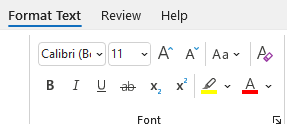
- Velg Formater tekst-fanen.
- I Skrift-gruppen , som inneholder alternativer for skrifttype, størrelse, stil og farge, velger du formateringsvalgene i nye Outlook eller klassiske Outlook.
Bruk tilgjengelige skriftfarge
I nye Outlook for Windows eller klassiske Outlook for Windows skal teksten i e-postmeldingen være lesbar i høykontrastmodus. Bruk for eksempel lyse farger eller fargevalg med høykontrast fra motsatte ender av fargespekteret. Svart-hvitt-tema gjør det enklere for personer som er fargeblinde å skille mellom tekst og figurer.
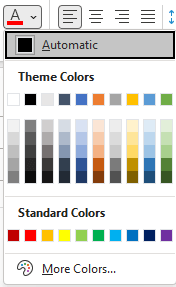
Hvis du vil sikre at teksten vises bra i høykontrastmodus, bruker du Automatisk-innstillingen for skriftfarger. Hvis du vil finne utilstrekkelig fargekontrast, bruker du tilgjengelighetskontrollen.
- Velg teksten.
- Velg Melding.
- Velg
 Skrift-gruppen.Skriftfarge.
 - Velg Automatisk.
Opprette tilgjengelige lister i Outlook for Windows
Hvis du vil gjøre det enklere for skjermlesere å lese e-posten din, organiserer du informasjonen i e-postmeldingen i små biter, for eksempel punktlister eller nummererte lister.
Hvis du vil ha trinnvise instruksjoner om hvordan du oppretter lister, kan du gå til Legg til en nummerert eller punktliste i en melding.
Justere avstanden mellom setninger og avsnitt i Outlook for Windows
I nye Outlook for Windows eller klassiske Outlook for Windows beskriver personer som har dysleksi, å se teksten «flyte sammen» på en side (komprimering av én linje med tekst til linjen nedenfor). De ser ofte teksten sammenflettet eller fordreid. Hvis du vil redusere lesebelastningen, kan du øke avstanden mellom setninger og avsnitt.
- Velg teksten.
- Velg Formater tekst-fanen.
- Velg
 Avsnittsinnstillinger-knappen nederst til høyre i Avsnitt-gruppen.

- Velg ønskede avstandsalternativer under Avstand på fanen Innrykk og avstand, og velg OK.

Be om tilgjengelig e-post i Outlook for Windows
La personer som sender deg e-post vite at du foretrekker å motta tilgjengelig innhold, i nye Outlook for Windows eller klassiske Outlook for Windows.
- Hvis du vil gå til kontodetaljene på nettet, velger du Filinformasjon> i Outlook, og deretter klikker du koblingen under Få tilgang til denne kontoen på netteti Outlook. Outlook på nettet åpnes i nettleseren.
- Velg innstillinger for
 i Outlook på nettet, og velg Tilgjengelighet. på Generelt-fanen .
 - Hvis du vil be om tilgjengelig innhold, velger du Be avsendere om å sende innhold som er tilgjengelig. og lukker Innstillinger-vinduet .
Teste tilgjengelighet med Engasjerende leser i Outlook for Windows
I nye Outlook for Windows eller klassiske Outlook for Windows kan du prøve å lese e-postmeldingen med Engasjerende leser for å kontrollere hvordan det høres ut.
- Velg
 på Melding-fanen i e-postmeldingen Engasjerende leser.
 - Velg
 Les høyt på Engasjerende leser-fanen.
 - Hvis du vil avslutte Engasjerende leser, velger du
 Close Engasjerende leser.
Se også
Video: Forbedre tilgjengeligheten til e-post
Forbedre tilgjengelighet med Tilgjengelighetskontroll
Regler for Tilgjengelighetskontroll
Gjøre Word-dokumenter tilgjengelige for personer med funksjonshemninger
Gjøre Excel-dokumenter tilgjengelige for personer med funksjonshemninger
Gjøre PowerPoint-presentasjoner tilgjengelige for personer med funksjonshemninger








Teknisk kundestøtte for kunder med funksjonshemninger
Microsoft ønsker å gi best mulig opplevelse for alle våre kunder. Hvis du har en funksjonshemning eller spørsmål relatert til tilgjengelighet, kan du kontakte Microsoft Disability Answer Desk for teknisk hjelp. Støtteteamet vårt for tilgjengelighet på Answer Desk er opplært i bruken av mange populære hjelpeteknologier, og kan tilby hjelp på engelsk, spansk, fransk og amerikansk tegnspråk. Gå til nettstedet Microsoft Answer Desk for tilgjengelighet for kontaktinformasjon for området ditt.
Hvis du er en offentlig, kommersiell bruker eller bedriftsbruker, kan du kontakte enterprise Disability Answer Desk.