
Med Microsoft Teams kan du tilpasse hurtigtastene slik at de samsvarer med oppsett fra andre populære programmer som Slack eller Zoom. Dette kan bidra til å strømlinjeforme arbeidsflyten hvis du ofte bytter mellom forskjellige apper.
Endre hurtigtastoppsettet
Velg Innstillinger og flere
 >hurtigtaster på Teams-tittellinjen, eller bruk hurtigtasten CTRL+. (for Windows) eller CMD+( for Mac).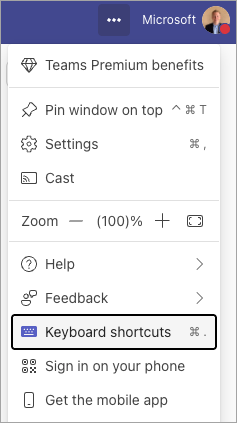
Velg oppsettet du vil bruke, i rullegardinlisten Bruk snarveier fra andre apper øverst: Teams, Slack, Zoom eller Kombinert.
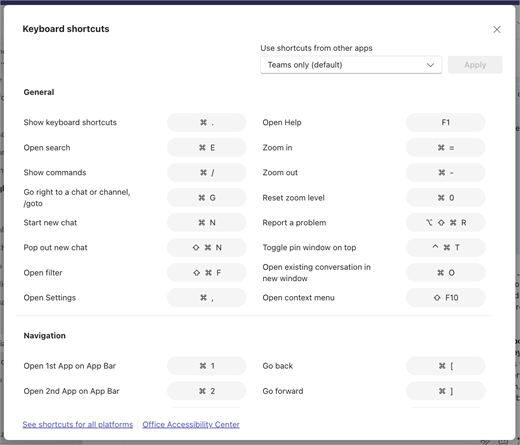
Se gjennom de uthevede endringene for å se hvilke snarveier som oppdateres.

Velg Bruk for å bytte til det nye oppsettet.
Obs!
Du kan også endre oppsettet i Innstillinger, men dialogboksen Hurtigtaster inneholder visuelle indikatorer som viser hvilke snarveier som oppdateres.