Hvis du vil gjøre skjermen enklere å se, har Windows mange funksjoner og alternativer som kan hjelpe deg. Her er enkelte forslag.
Juster størrelse og farge
Hvis du vil justere størrelsen på tekst, apper og andre elementer, velger du Start-knappen og deretter Innstillinger>for tekststørrelse for tilgjengelighet>. Bruk glidebryteren ved siden av Tekststørrelse for å gjøre bare teksten på skjermen større.
Hvis du vil skalere opp alt på skjermen, velger du Start-knappen, deretter velger du Systemvisning for innstillinger>> og endrer rullegardinmenyen Skaler, og velger verdien til en større prosentandel.
Obs!
Du kan opprette en egendefinert skala i innstillingene, men vi anbefaler den ikke. Hvis du vil tilpasse skalaen, utvider du skaleringsinnstillingene og angir en egendefinert skaleringsstørrelse mellom 100 % og 500 %.
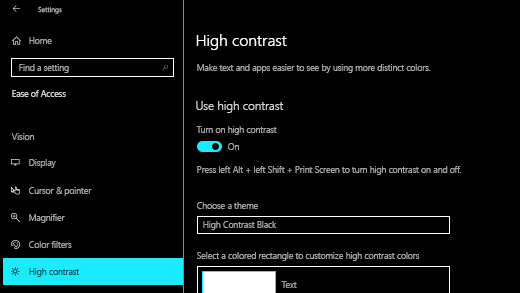
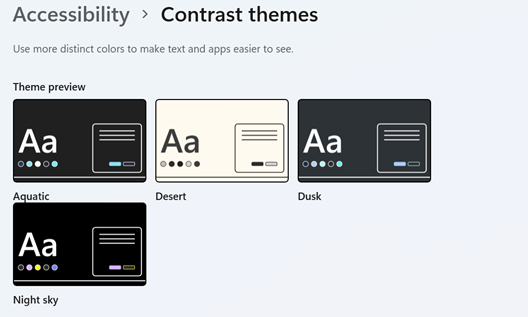
Hvis det ikke er nok kontrast mellom elementene på skjermen, kan du prøve å bruke et tema med høy kontrast. Velg Start-knappen, velg deretter Innstillinger>fortilgjengelighetskontrasttemaer>, velg ett av alternativene i rullegardinmenyen ved siden av Kontrast-temaer, og velg Bruk. Du kan velge mellom vann,ørken, skumring og nattehimmel.
Vit hvor du peker
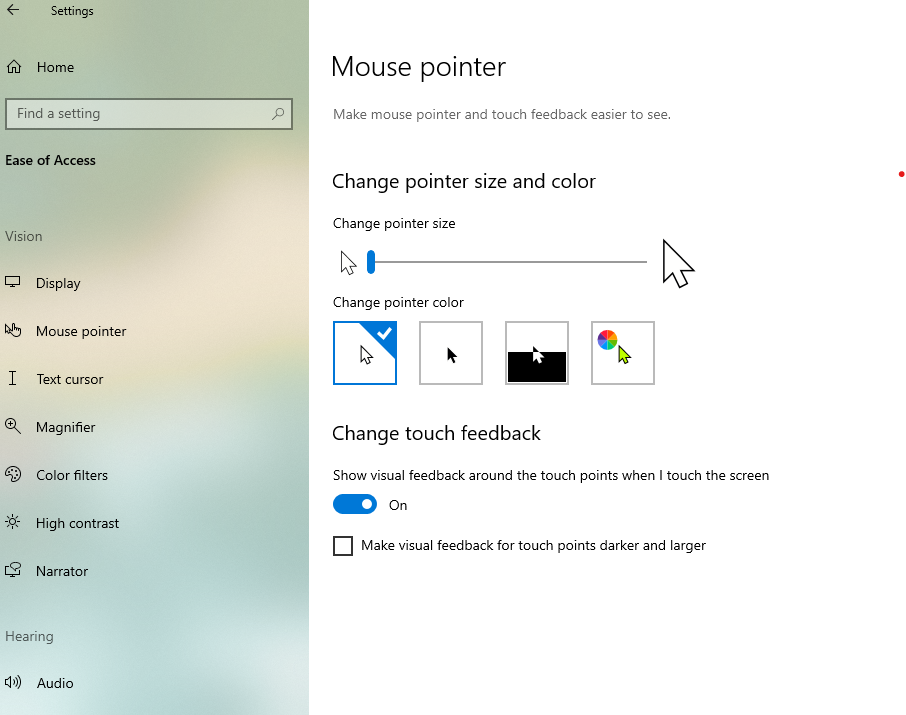
Gjør musen synligere ved å endre farge og størrelse på musepekeren. Velg Start-knappen , og velg deretter Innstillinger>for tilgjengelighetspeker>& berøring, og velg alternativene som fungerer best for deg.
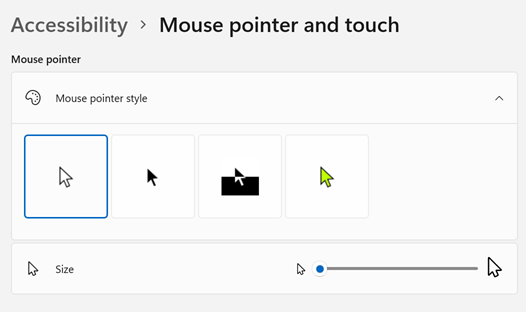
Ved å legge til pekerspor kan du se hvor musen flytter seg på skjermen. Velg Start-knappen , og velg deretter Innstillinger>for tilgjengelighetspeker>& berøring, og aktiver musepekerspor.
Windows kan også vise visuell tilbakemelding når du berører skjermen. Velg Start-knappen , og velg deretter Innstillinger>for tilgjengelighetspeker>& berøring, og aktiver berøringsindikator.
Hvis du vil se berøringsindikatorsirkelen mer synlig, utvider du innstillingene for berøringsindikatoren og merker deretter av for Gjør sirkelen mørkere og større .
Forstørre skjermen
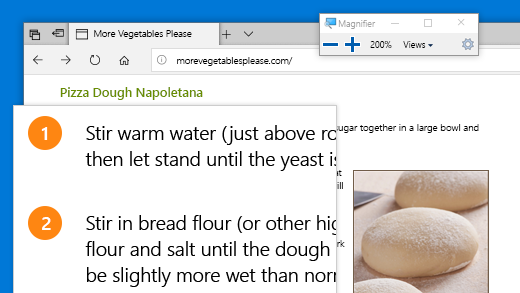
Forstørrelsesprogram forstørrer deler av eller hele skjermen, slik at du kan se ordene og bildene bedre. Hvis du vil åpne Forstørrelsesprogram raskt, trykker du  +Plusstegn (+). Når Forstørrelsesprogram er åpent, kan du bruke +Plusstegn (+) eller +Minustegn (-) for å zoome inn eller ut. Hvis du vil bytte mellom angitt forstørrelsesnivå og 1x-forstørrelse, bruker du CTRL+ALT+MINUSTEGN (-). Hvis du vil lukke Forstørrelsesprogram, trykker du +ESC.
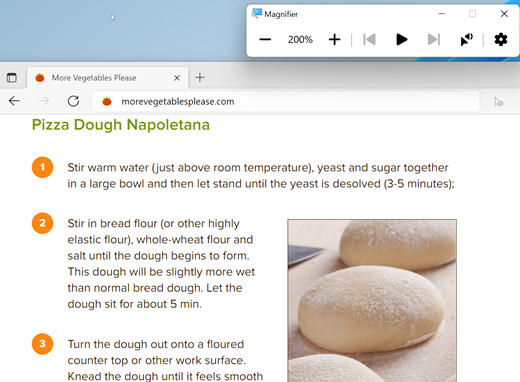
Hvis du vil finne ut mer om Forstørrelsesprogram, kan du se Bruk Forstørrelsesprogram for å se ting på skjermen.
Bruk fargefiltre
Gjør bilder, tekst og farger enklere å se ved å bruke et fargefilter på skjermen. Fargefiltre endrer fargepaletten på skjermen og kan hjelpe deg å skille mellom ting som bare varierer i farge.
Hvis du vil bruke fargefiltre, velger du Start-knappen og deretter Innstillinger>fortilgjengelighetsfargefiltre>, angir Fargefiltre til På og velger alternativene som fungerer best for deg.
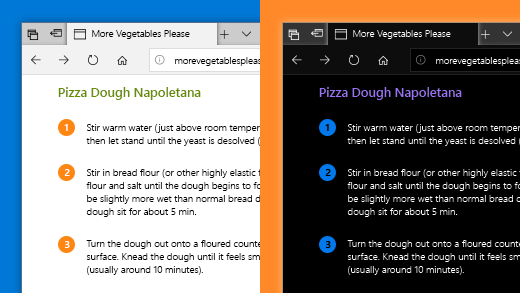
- Hvis du vil aktivere og deaktivere fargefiltre raskt, velger du Start-knappen, deretter velger du Innstillinger>for tilgjengelighetsfargefiltre> og angir Hurtigtast for fargefiltre til På. Trykk deretter +CTRL+C for å aktivere og deaktivere dem.
Hvis du vil lære mer om fargefiltre, kan du lese Bruk fargefiltre i Windows.
Bruk Skjermleser til å navigere på PC-en
Skjermleser er den innebygde funksjonen i Windows som leser høyt det som er på skjermen, slik at du kan bruke informasjonen til å navigere på PC-en. Hvis du vil starte eller stoppe Skjermleser, trykker du +CTRL+ENTER.
Hvis du vil ha mer informasjon om hvordan du bruker Skjermleser, kan du ta en titt på Komplett veiledning for Skjermleser.