
Denne artikkelen er for personer som ønsker å kontrollere PC-en og skrive tekst ved hjelp av stemmen med Windows. Denne artikkelen er en del av innholdssettet Tilgjengelighetsstøtte for Windows, der du kan finne mer informasjon om tilgjengelighetsfunksjoner for Windows. Hvis du vil ha generell hjelp, kan du gå til Microsoft Kundestøtte.
Hvis du vil fullføre den første konfigurerte taletilgangen i Windows, trenger du en Internett-tilkobling. Hvis du vil ha en liste over kommandoer for taletilgang, kan du gå til kommandolisten for taletilgang.
Taletilgang er en funksjon i Windows 11 som gjør det mulig for alle å kontrollere PC-en og skrive tekst bare ved hjelp av stemmen og uten en Internett-tilkobling. Du kan for eksempel åpne og bytte mellom apper, søke på nettet og lese og redigere e-post ved hjelp av stemmen din. Hvis du vil ha mer informasjon, kan du gå til Bruk taletilgang til å kontrollere PC-en og redigere tekst med tale.
Taletilgang er tilgjengelig i Windows 11, versjon 22H2 og nyere. Hvis du vil ha mer informasjon om Windows 11 22H2 nye funksjoner og hvordan du får oppdateringen, kan du se Nyheter i nylige Windows-oppdateringer. Er du usikker på hvilken versjon av Windows du har? Se: Finn Windows-versjon.
I dette emnet
Start taletilgang
Du kan starte taletilgang fra Innstillinger eller ved hjelp av Windows-søk.
Start taletilgang fra Innstillinger

- Velg Settings
 AccessibilitySpeech på Start-menyen.
 - Slå på bryteren for taletilgang .
Tips
Hvis du vil starte taletilgang automatisk hver gang du starter datamaskinen, merker du av for «Start taletilgang før du logger på PC-en» eller «Start taletilgang etter at du har logget på PC-en ».
Start taletilgang fra Windows-søk
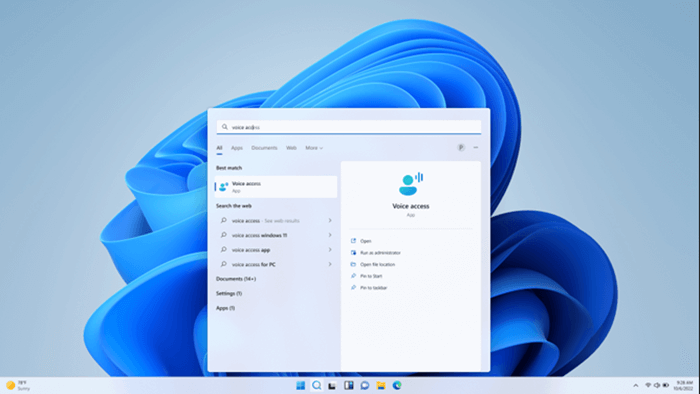
- Åpne Windows-søk og skriv inn voice access.
- Velg Åpne for å starte taletilgang.
Tips
Velg Fest til Start eller Fest til oppgavelinjen for å gjøre taletilgang raskere å finne i fremtiden.
Last ned språkfiler
Taletilgang er for øyeblikket tilgjengelig på følgende språk og dialekter: engelsk–USA, engelsk–Storbritannia, engelsk–India, engelsk–New Zealand, engelsk–Canada, engelsk–Australia, spansk–Spania, spansk–Mexico, tysk–Tyskland, fransk–Frankrike, fransk–Canada, forenklet kinesisk –Kina, tradisjonelle haker – Taiwan, japansk og italiensk.
Når du åpner taletilgang for første gang, ser du en velkomstskjerm som forklarer hvordan funksjonen fungerer og hva den trenger for å hjelpe deg med å komme i gang. Gjennomgang av denne informasjonen hjelper deg med å forstå hvordan mikrofonen og talen brukes, slik at du kan foreta et informert valg før du fortsetter.
Velg foretrukket språk for taletilgang på denne skjermen. Hvis skjermspråket ikke støttes, kan du fremdeles velge fra listen over støttede språk i taletilgang og bruke det.
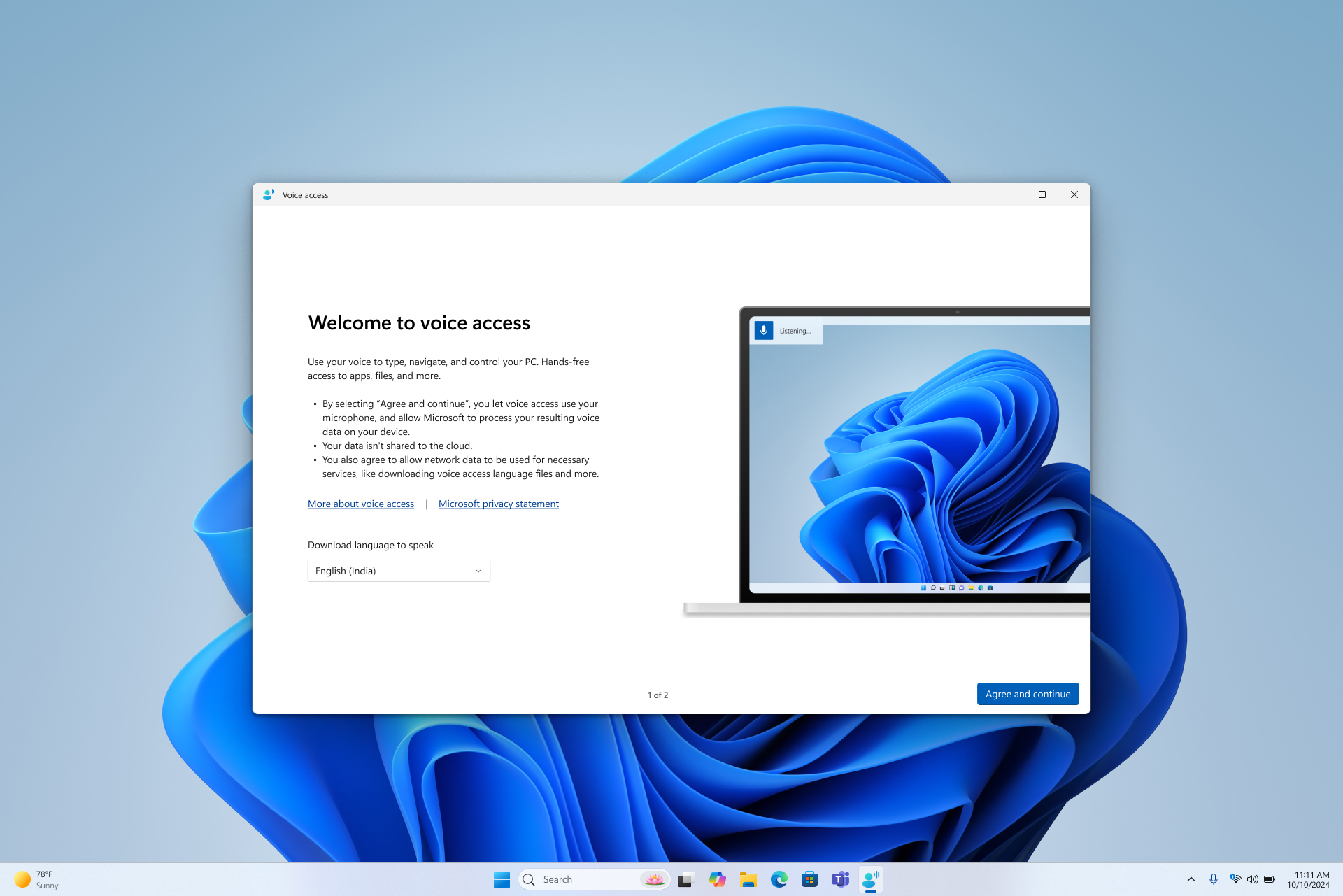
Når du velger Godta og fortsetter, begynner taletilgang å laste ned de nødvendige språkfilene for det valgte språket som skal brukes av talegjenkjenning på enheten. Du må ha en Internett-tilkobling for å fullføre dette trinnet. Nedlastingen skjer på samme skjerm og kan ta noen minutter. Du kan avbryte eller avslutte installasjonsprogrammet når som helst. Hvis du avslutter før nedlastingen er ferdig, må du starte konfigurasjonsprosessen på nytt neste gang du åpner taletilgangen.

- Hvis du vil vite mer før du laster ned, velger du koblingene Mer om taletilgang og Microsofts personvernerklæring .
- Du kan bytte til et annet språk når som helst fra for taletilgang.
- Når språkmodellen er ferdig med nedlastingen, ser du konfigurasjonsmikrofonskjermen . Dette trinnet bidrar til å sikre at taletilgangen kan høre deg tydelig og bruker mikrofonen du foretrekker.

- På dette tidspunktet er taletilgang klar til bruk. Så lenge en standardmikrofon er valgt, kan du avslutte konfigurasjonen og begynne å bruke taletilgang umiddelbart. Når taletilgang er aktiv, ser du taletilgangslinjen øverst på skjermen.
- På denne siden kan du bekrefte at en mikrofon er tilkoblet og angi en standard inndataenhet for taletilgang. Hvis du har flere mikrofoner, kan du velge en annen, legge til en ny enhet eller åpne lydinnstillingene for å gjøre endringer.
- Hvis du velger Fortsett, blir du veiledet gjennom en kort interaktiv veiledning som viser deg hvordan du begynner å kontrollere PC-en med stemmen din. Dette trinnet er valgfritt – uansett om du fortsetter eller avslutter, kan du begynne å bruke taletilgang umiddelbart. Hvis du vil ha mer informasjon, kan du se Komme i gang med taletilgang.
Obs!
Bruk av mikrofonen ved taletilgang styres av personverninnstillingene. Hvis du vil kontrollere at mikrofonbruk er tillatt, kan du gå til InnstillingerPersonvern & sikkerhetMikrofonLa apper få tilgang til mikrofonenLa skrivebordsapper få tilgang til mikrofonen.
Se også
Bruke tale til å arbeide med vinduer og apper
Bruke tale til å samhandle med elementer på skjermen
Teknisk kundestøtte for kunder med funksjonshemninger
Microsoft ønsker å gi best mulig opplevelse for alle våre kunder. Hvis du har en funksjonshemning eller spørsmål relatert til tilgjengelighet, kan du kontakte Microsoft Disability Answer Desk for teknisk hjelp. Støtteteamet vårt for tilgjengelighet på Answer Desk er opplært i bruken av mange populære hjelpeteknologier, og kan tilby hjelp på engelsk, spansk, fransk og amerikansk tegnspråk. Gå til nettstedet Microsoft Answer Desk for tilgjengelighet for kontaktinformasjon for området ditt.
Hvis du er en offentlig, kommersiell bruker eller bedriftsbruker, kan du kontakte enterprise Disability Answer Desk.