Støtt lesing og skriving ved å bruke Engasjerende leser til å tilpasse hvordan Word-dokumenter vises mens du leser og redigerer. Engasjerende leser gir deg alternativer for en komfortabel og enkel prosessopplevelse ved å la deg lytte til teksten lest høyt eller justere hvordan teksten vises ved å endre avstand, farge og mer.
Leter du etter flere alternativer for å lytte til Word-dokumenter? Se Lytte til Word-dokumenter for mer informasjon.
Velg versjonen av Word du bruker nedenfor:
Tips: Har du ikke video på språket ditt? Prøv å velge  .
.
I dette emnet
Bruke Engasjerende leser i skrivebordsversjonen av Word
- Åpne Word-dokumentet.
- Velg vis-fanen, og velg deretter Engasjerende leser
 . Engasjerende leser starter en fullskjermopplevelse.
- Velg de Engasjerende leser alternativene som fungerer for deg fra båndet.
- Når du klikker i Word-dokumentet for å lese eller redigere, minimeres Engasjerende leser båndet. Hvis du vil gjøre båndet synlig slik at du kan endre innstillingene for Engasjerende leser eller lukke Engasjerende leser, velger du Lukk Engasjerende leser-knappen.
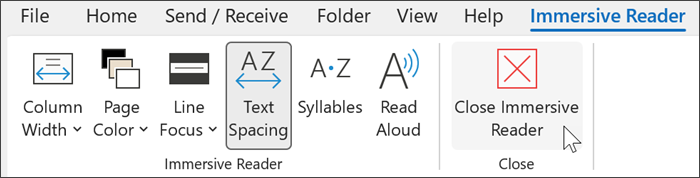
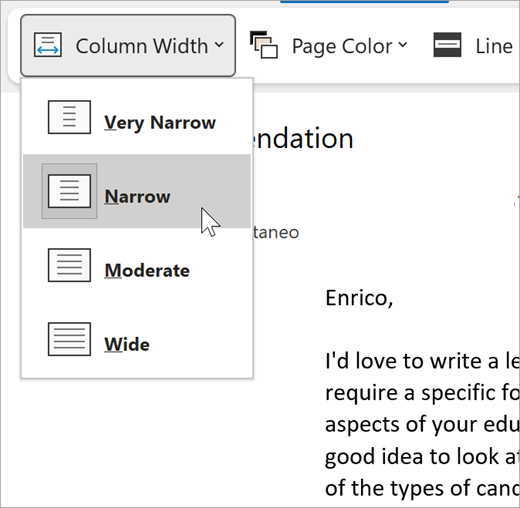
Kolonnebredde endrer linjelengden for å forbedre fokus og forståelse.
Sidefarge kan gjøre det enkelt å skanne tekst med mindre belastning på øynene.
Linjefokus fjerner forstyrrelser slik at du kan gå gjennom et dokument linje for linje. Juster fokus så du kan vise én, tre eller fem linjer om gangen.
Tekstavstand øker avstanden mellom ord, tegn og linjer.
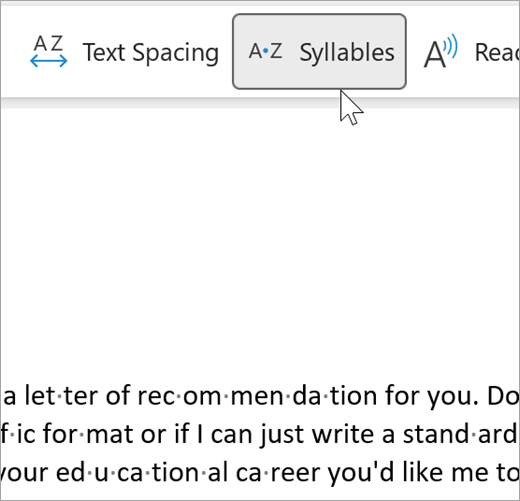
Stavelser viser pauser mellom stavelser, for å forbedre ordgjenkjenning og uttale.
Les høyt uthever hvert ord mens det leser dokumentet til deg.
Velg Innstillinger-ikonet, og deretter:
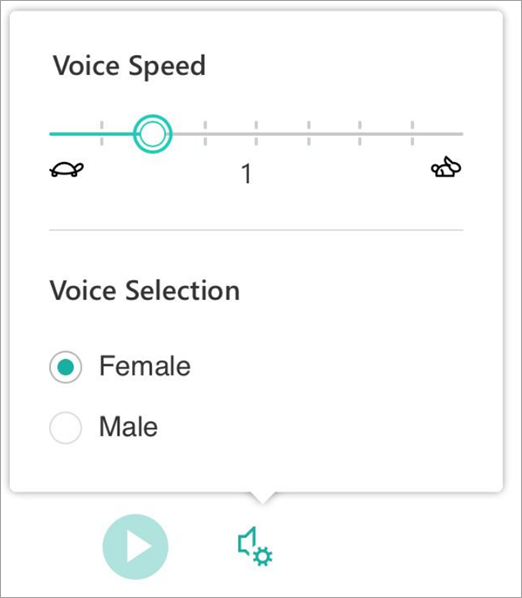
Dra kontrollen for Lesehastighet for å justere lesehastigheten. Flytt til høyre for å øke hastigheten og til venstre for å redusere den. Trykk på Spill av for å høre de ulike hastighetene.
Bruk rullegardinmenyen Stemmevalg for å velge ulike stemmer for leseren Velg en stemme, og trykk deretter på Spill av for å høre den.
Velg X for å lukke Les høyt
Tips
Gå direkte til Les høyt ved å høyreklikke hvor som helst i dokumentet og velge Les høyt.
Språkinnstillinger
Hvis du vil endre språk for engasjerende leser, velger du Se gjennom, Språk og deretter Språk, og velger Angi korrekturspråk. Du kan velge et språk derfra.
Flere ressurser:
Lukke Engasjerende leser eller Les høyt.
Velg Vis-fanen, og velg deretter Engasjerende leser, og velg deretter Lukk Engasjerende leser.
Hurtigtaster for Les høyt
Start eller avslutt Les høyt: CTRL+ALT+MELLOMROM
Stans eller spill av Les høyt midlertidig: CTRL+MELLOMROM
Raskere lesehastighet: ALT+PIL HØYRE
Redusere lesehastigheten: ALT+PIL VENSTRE
Les forrige avsnitt: CTRL+PIL HØYRE
Les neste avsnitt: CTRL+PIL VENSTRE
Bruke Engasjerende leser i Word for macOS
Gå til Vis>læreverktøy, og velg alternativene:
Kolonnebredde endrer linjelengden for å forbedre fokus og forståelse.
Sidefarge kan gjøre det enkelt å skanne tekst med mindre belastning på øynene.
Tekstavstand øker avstanden mellom ord, tegn og linjer.
Stavelser viser pauser mellom stavelser for å forbedre gjenkjenning av ord og uttale.
Les høyt gjør at du kan høre dokumentet etter hvert som ordene utheves.
Obs!
Bruk avspillingskontrollene til å starte og stoppe høytlesingen, endre hastigheten på lesingen og bytte mellom lesestemmer.
I dette emnet
Bruke Engasjerende leser i Word på nettet
- Velg Vis, og deretter Engasjerende leser. Dokumentet åpnes i fullskjermformat.

Bruke Engasjerende leser
Når dokumentet ditt åpnes med Engasjerende leser, kan du gjøre ett eller flere av følgende, avhengig av hvordan du vil fokusere på innholdet i dokumentet:
- Hvis du vil høre avsnittene lest for deg, velger du Spill av-knappen.
- Velg et spesifikt ord hvis du vil lytte fra et bestemt punkt på siden.
Alternativer for talemelding
Velg tannhjulikonet for å åpne Talealternativer.
Stemmehastighet-bryteren styrer avspillingshastigheten på leseren.
- Velg Stemmehastighet og dra kontrollen til høyre eller venstre. Flytt til høyre for å øke hastigheten og til venstre for å redusere den.
- Velg hva du foretrekker for mannlig eller kvinnelig stemme.
- Trykk på Spill av for å høre de ulike hastighetene og stemmene.
Alternativer for tekst
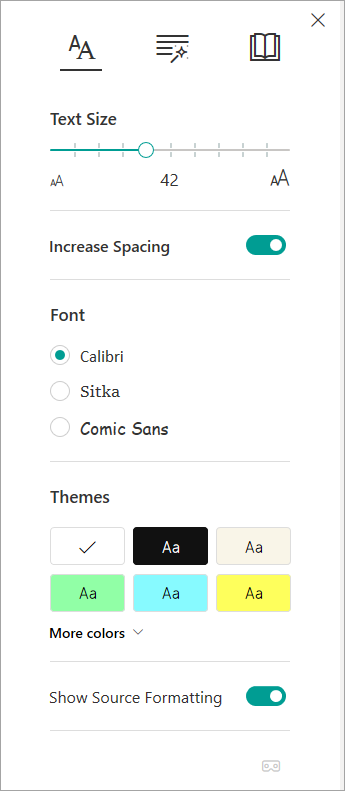
Du kan endre utseendet på dokumentet ved hjelp av Tekst-alternativer. Valgene du gjør i tekstalternativer kan bidra til bedre lesbarhet og til å fjerne visuelle forstyrrelser.
Med Alternativer for tekst-menyen kan du
- endre tekststørrelse
- Redusere trengsel mellom bokstaver
- Endre skriften
- Endre bakgrunnsfarge
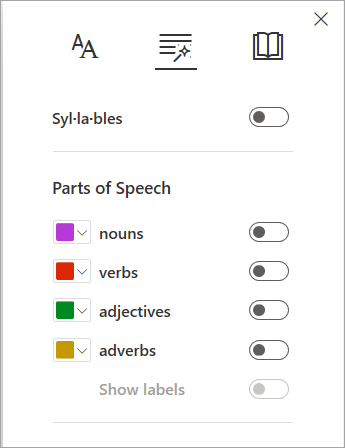
Ordklasser
Ordklasser fremhever grammatikk og hjelper leserne til bedre forståelse av kompliserte setninger.
- For å ta i bruk, velg Ordklasser (ser ut som tre bøker).
- Velg det som skal utheves:
-
Sta·vel·ser deler ord ved å sette inn små prikker mellom stavelser.
- Under Ordklasser slår du på substantiver, verb eller adjektiver for å utheve hvert substantiv, verb eller adjektiv på siden i en farge som tilsvarer fargen på etiketten.
Leseinnstillinger
-
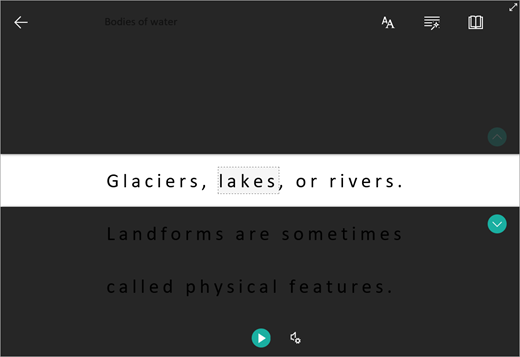
Linjefokus gjør det mulig for leserne å begrense fokuset til leseopplevelsen ved å utheve sett med én, tre eller fem linjer i det valgte materialet i Engasjerende leser.
-
Bildeordliste gir deg muligheten til å klikke på ett enkelt ord og vise støtte for visualobjekter. Du kan også høre ordet lest høyt.

-
Med Oversett kan du vise et merket ord eller hele dokumentet på foretrukket språk.

-
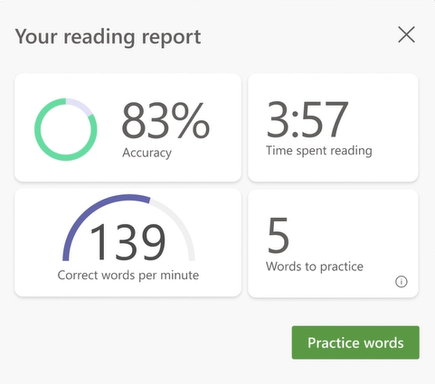
Reading Coach lar deg øve på å lese høyt, gir en rapport om lesehastighet og nøyaktighet, identifiserer deretter de fem ordene du slet mest med, og gir en støttet mulighet til å øve ordene igjen.
Bruk vekslebryterne til å justere leseinnstillingene.


Hurtigtaster for Engasjerende leser
Bruk hurtigtaster til å navigere.
-
Pil opp/ned ruller linje for linje
-
Side opp / side ned ruller fra skjermbilde til skjermbilde
-
Pil venstre/høyre går til forrige/neste side i OneNote-notatblokk
-
ESC-tasten lukker leseren eller menyen
-
Tab går videre til neste kontroll i Engasjerende leser-innstillinger
-
Mellomrom velger gjeldende verktøy
Lukke Engasjerende leser eller Les høyt.
Velg tilbakepilen, eller trykk esc på tastaturet for å avslutte Engasjerende leser.

Viktig
For å beskytte sikkerheten til dokumentene dine er Engasjerende leser ikke tilgjengelig for beskyttede dokumenter i Word for nettet. Hvis du vil forbedre lesbarheten for beskyttede dokumenter, kan du imidlertid prøve:
- Åpne dokumentet i Word skrivebordsprogrammet for å bruke Engasjerende leser for beskyttede dokumenter.
- Evaluer sikkerhetsetiketten for dokumentet og oppdater det om nødvendig.
- Juster skriftstilen, avstanden eller temaet manuelt.
Prøv Engasjerende leser i Word
Støtt lesing og skriving ved å bruke Engasjerende leser til å tilpasse hvordan Word-dokumenter vises mens du leser og redigerer. Prøv det i dag i Word for nettet.
Bruke Engasjerende leser i Word for iPad
Noen Engasjerende leser verktøy er tilgjengelige i Word for iPad. Slik aktiverer du Engasjerende leser mens du leser eller redigerer et Word-dokument:
- Velg vis

2. Velg Engasjerende leser

3. Velg blant følgende verktøy for å gjøre dokumentet mer behagelig å lese og redigere.
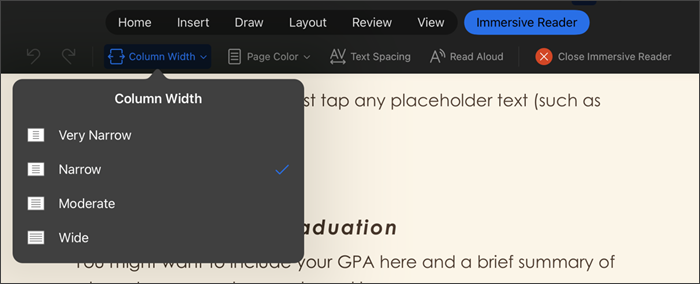
- Velg kolonnebredde for å endre linjelengden. Dette kan forbedre fokus og forståelse.

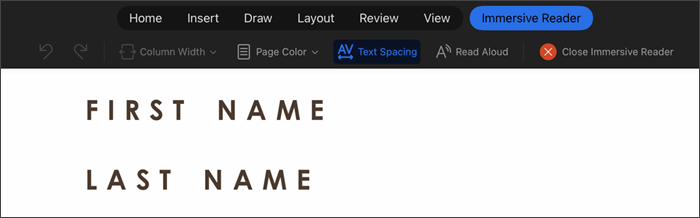
- Velg tekstavstand for å øke avstanden mellom tegn.
- Velg Lukk Engasjerende leser for å lukke hjelpeopplevelsen og gå tilbake til Word dokumentet slik det er formatert.
Språkstøtte
Språk og produkter som støttes av Engasjerende leser