
Ulike versjoner av OneDrive tilbyr forskjellige innstillinger, velg appen din fra listen nedenfor.
Obs!
Hvis du logger på med en jobb- eller skolekonto, kan det hende at enkelte innstillinger ikke er tilgjengelige for deg. Kontakt IT-administratoren for å få hjelp.
Slik får du tilgang til OneDrive-innstillingene i Windows

Klikk det blå eller hvite OneDrive-ikonet på oppgavelinjen eller systemstatusfeltet for å få tilgang til OneDrive-innstillingene.
Tips
- Hvis du fremdeles ikke ser OneDrive-ikonet, kjører kanskje ikke OneDrive. På en PC klikker du på Start, skriv inn OneDrive i søkeboksen, og klikk deretter på OneDrive i søkeresultatene. Det kan hende du må klikke på Vis skjulte ikoner-pilen
 ved siden av systemstatusfeltet for å se OneDrive-ikonene . På en Mac bruker du Spotlight til å søke etter OneDrive og åpne den.
 - Hvis du har både OneDrive og OneDrive for jobb eller skole satt opp på datamaskinen, er innstillingene tilgjengelige på samme måte, men de er unike for hver konto.
- Hvis du fremdeles ikke ser et OneDrive-ikon må du sjekke Hvilken OneDrive-app har jeg?
- Hvis du fremdeles ikke ser OneDrive-ikonet, kjører kanskje ikke OneDrive. På en PC klikker du på Start, skriv inn OneDrive i søkeboksen, og klikk deretter på OneDrive i søkeresultatene. Det kan hende du må klikke på Vis skjulte ikoner-pilen
Velg
 deretter Innstillinger fra menyen.
Startskjermen viser hvor mye lagringsplass som er brukt, og inneholder en kobling til Administrer lagring.
Synkronisere og sikkerhetskopiere
Sikkerhetskopier viktige PC-mapper til OneDrive. Det kan hende at skrivebordet, dokumenter og bilde-mappen på din PC ikke automatisk er en del av OneDrive. Velg Administrer sikkerhetskopiering for å starte utvalgsprosessen.
Personlige brukere av OneDrive kan også inkludere mapper for Bilder og videoer og Skjermbilder i OneDrive-samlingen.
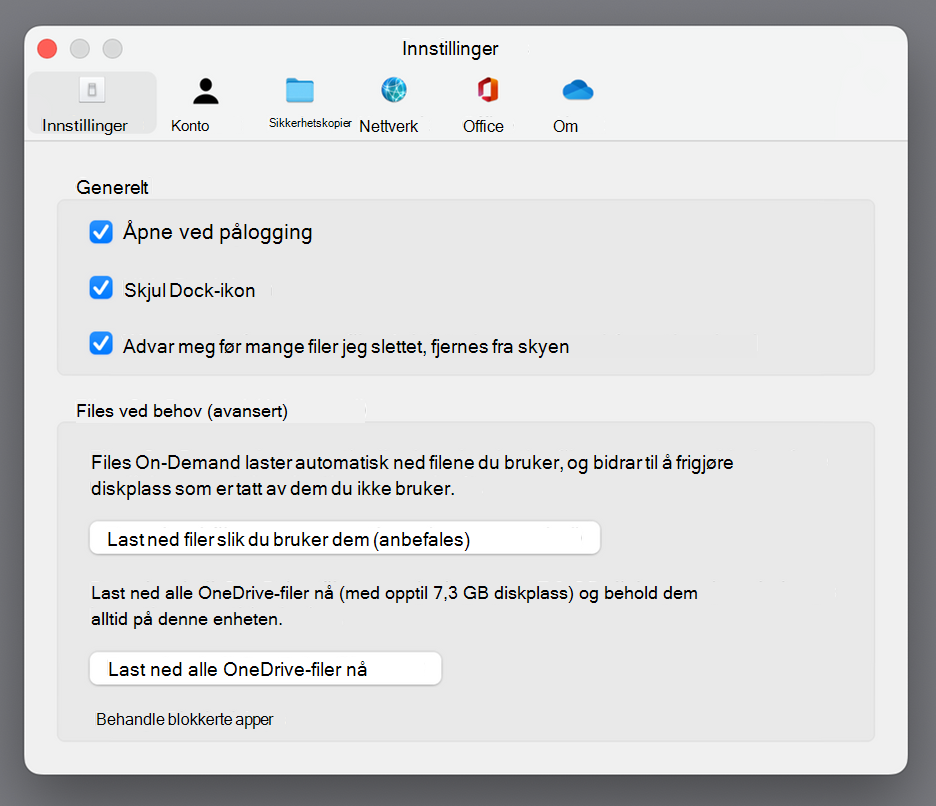
Med Innstillinger kan du velge hvordan OneDrive skal oppføre seg ved oppstart, når enheten er i batterisparingsmodus eller når du er koblet til et forbruksmålt nettverk (hotspot).
Avanserte innstillinger inkluderer:
- Filsamarbeid som styrer synkronisering-retningen til filene dine, og gjør det mulig å arbeide på filer med andre personer samtidig. Behold dette aktivert for å forsikre at AutoSave fungerer best.
- Opplastings- og nedlastingshastighetene kan justeres hvis du vil bruke en «hastighetsgrense». Bedriftskunder kan ha en grense som er satt av IT-administratoren.
- Med Files on Demand kan du spare plass på datamaskinen. Finn ut mer om hvordan du får mest mulig ut av Filer ved behov forWindows 10 og Mac 10,14 eller nyere.
Konto
- Du kan Koble fra eller Legge til en ny konto, men vær oppmerksom på at du bare kan ha én personlig konto aktiv på hver datamaskin.
- Velg Velg mapper for å velge hvilke av OneDrive-mappene som skal synkroniseres til datamaskinen. Dette gjør det for eksempel mulig for deg å ha alle feriebildene dine tilkoblet, men bare vise og synkronisere fjorårets samling til datamaskinen. Finn ut mer om Velg mapper.
- Endre personlig hvelv automatisk låsetid.
Varsler
- Du kan aktivere eller deaktivere varsler for noen hendelser.
Om
- OneDrive-informasjonen inkluderer enhets-ID-en og versjonsnummeret. Ingen personlige opplysninger vises her. Å sitere din unike OneDrive Device ID når du kontakter kundestøtte, vil hjelpe supportagenter til å hjelpe deg mer effektivt. Hvis du klikker versjons nummeret, vil du se produktmerknader for OneDrive.
- OneDrive Insider Program gir deg mulighet til å få forhåndsversjoner av OneDrive.
Andre alternativer i Hjelp & innstillinger
- Hvis du vil stanse OneDrive midlertidig, velger og velger deretter Stans synkronisering midlertidig , og velger varigheten du vil stanse synkroniseringen midlertidig, eller Gjenoppta synkronisering. Hvis du vil ha mer informasjon, kan du lese Slik kan du midlertidig stanse og gjenoppta synkronisering i OneDrive.
- Hvis du vil lukke OneDrive, velger du og deretter velger du Lukk OneDrive. Du kan fremdeles se filer og mapper på nettet på www.onedrive.com.
Obs!
Hvis du vil ha tilgang til slettede filer i papirkurven på nettet, velger du OneDrive-ikonet på oppgavelinjen eller systemstatusfeltet, og deretter velger du  papirkurven. Hvis du vil ha mer informasjon, kan du se Gjenopprette slettede filer eller mapper i OneDrive.
 for å åpne menyen, og velg Innstillinger.
Finn ut mer
Er du ikke sikker på hvilken versjon av OneDrive du bruker? Les Hvilken OneDrive-app har jeg?
Logg på for å få tilgang til personvern-innstillingene og se gjennom aktiviteten.
Trenger du mer hjelp?
Støtte for konto. Hvis du vil ha hjelp med Microsoft-kontoen og abonnementene, kan du gå til Hjelp for konto & fakturering.
Teknisk kundestøtte. Hvis du trenger teknisk støtte, velger du Kontakt Microsoft Kundestøtte nedenfor, skriver inn problemet ditt og velger Få hjelp.
Mobilbrukere kan kontakte kundestøtte ved å åpne OneDrive-appen og riste enheten forsiktig.
Fellesskapsstøtte. Fellesskap hjelper deg med å stille spørsmål, gi tilbakemeldinger og høre fra eksperter med stor kunnskap. Spør Microsoft-fellesskapet. Ikke opplys personlig eller sensitiv informasjon i offentlige fora.