
Hvis du ved et uhell sletter en fil eller mappe i OneDrive, kan det hende du kan gjenopprette den senere fra OneDrive-papirkurven, og hvis du abonnerer på Microsoft 365, kan du til og med gjenopprette hele OneDrive hvis noe går galt.
Obs!
- Hvis du vil ha informasjon om hvordan du gjenoppretter en eldre versjon av en fil, kan du se Gjenopprette en tidligere versjon av en fil i OneDrive.
- Hvis du vil ha informasjon om hvordan du gjenoppretter en slettet SharePoint-fil eller -mappe, kan du se hvordan du gjenoppretter elementer fra SharePoint-papirkurven.
Obs!
Videoen viser en jobb- eller skolekonto for OneDrive. Se denne videoen for å slette eller gjenopprette filer med en Microsoft-konto.
Gå til OneDrive-nettstedet, og logg på med enten Microsoft-kontoen eller jobb- eller skolekontoen.
I navigasjonsruten velger du Papirkurv.

Merk filene eller mappene du vil gjenopprette, ved å peke på hvert element og klikke sirkelen som vises, og klikk deretter Gjenopprett.
Obs!
- Hvis du er logget på OneDrive med en personlig Microsoft-konto, slettes elementer i papirkurven automatisk 30 dager etter at de er plassert der. Filer som slettes fra det personlige hvelvet, vises bare i papirkurven hvis det personlige hvelvet er ulåst før du ser i papirkurven. Du kan bruke kommandoen Vis personlig hvelv i papirkurven til å låse opp det personlige hvelvet og se disse elementene.
- Hvis du er logget på med en jobb- eller skolekonto , slettes elementer i papirkurven automatisk etter 93 dager, med mindre administratoren har endret innstillingen. Se mer informasjon om hvor lenge slettede elementer lagres for jobb-eller skolekontoer.
Gjenopprette slettede filer eller mapper fra datamaskinen
Hvis du slettet filene eller mappene fra OneDrive, kan du sjekke papirkurven (Windows) eller papirkurven (Mac) for å se om filene er der.
Obs!
- Slettede filer bare på nettet (
 vises ikke i papirkurven eller papirkurven på datamaskinen.
 - Files som slettes fra skyen, vises ikke i papirkurven eller papirkurven på datamaskinen, og kan i stedet gjenopprettes fra papirkurven for OneDrive eller SharePoint.
- Hvis du får en e-postmelding eller et varsel som sier «[Mappenavn] ble fjernet fra OneDrive»,betyr det at en delt mappe ble slettet. Du kan ikke gjenopprette en mappe som er delt med deg. Hvis du har delt en mappe med andre, og de slettet innholdet, kan du finne innholdet i papirkurven.
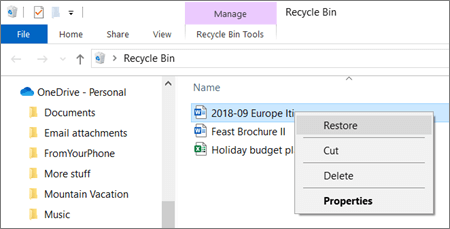
- Hvis du vil gjenopprette filer fra papirkurven i Windows, åpner du papirkurven, velger filene eller mappene du vil gjenopprette, høyreklikker dem og velger Gjenopprett. Filen eller mappen gjenopprettes til den opprinnelige mappen.
- Hvis du vil gjenopprette filer fra papirkurven på en Mac, åpner du papirkurven, velger filene eller mappene du vil gjenopprette, høyreklikker dem og velger Sett tilbake. Filen eller mappen gjenopprettes til den opprinnelige mappen.

Finn ut mer
- Finn ut hvordan du finner tapte eller manglende filer i OneDrive
- Vis historiske versjoner av Microsoft 365-filer
Trenger du mer hjelp?
Kontostøtte. Hvis du vil ha hjelp med Microsoft-kontoen og -abonnementer, kan du gå til Hjelp for konto & fakturering.
Teknisk støtte. Hvis du vil ha teknisk støtte, velger du Kontakt Microsoft Kundestøtte nedenfor, skriver inn problemet og velger Få hjelp.
Mobilbrukere kan kontakte kundestøtte ved å åpne OneDrive-appen og forsiktig riste enheten.
Fellesskapsstøtte. Fellesskap hjelper deg med å stille spørsmål, gi tilbakemelding og høre fra eksperter med rik kunnskap. Spør Microsoft Community. Ikke oppgi personlig eller sensitiv informasjon i offentlige fora.