
De fleste visninger i Project har en tidsskala som viser tid. Du kan justere tidsskalaen til å vise mindre eller større tidsenheter, fra timer og helt opp til år. Du vil for eksempel kanskje vise tid i regnskapsår, ikke kalenderår, eller du vil kanskje vise Gantt-stolper på tvers av måneder, ikke dager. Du kan også tilpasse tidsskalaen i Calendar visning for å dekke behovene dine.
Endre enhetene som vises på tidsskalaen
- Velg en prosjektvisning med en tidsskala, for eksempel Gantt-diagrammet.
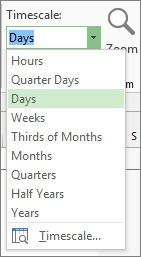
- Velg rullegardinmenypilen Viszoomtidsskala>>.

- Velg tidsenheten du vil vise på det nederste nivået i tidsskalaen. Project justerer automatisk den øverste og den midterste enheten.
Tilpasse tidsskalaen
Du kan vise opptil tre tidsskalanivåer i hver tidsskalavisning og formatere hvert lag individuelt. Slik gjør du det:
Velg en prosjektvisning med en tidsskala, for eksempel Gantt-diagrammet.
Velg rullegardinmenypilen Viszoomtidsskala>>.
Velg Tidsskala.

Velg alternativene du vil bruke, i Tidsskala-boksen , og vis eventuelle endringer du gjør i forhåndsvisningsboksen .

- Velg hvor mange lag du vil at tidsskalaen skal vises, i Vis-listen.
- Velg tidsenheten for tidsskalaenheten for den valgte fanen i Tidsskala-boksen i Enheter-boksen.
- Velg etikettformatet for de valgte tidsenhetene i Etikett-listen .
- Velg et tall i Antall-boksen for å angi hyppigheten for enhetsetiketter på tidsskalaenheten.
Hvis enheten for eksempel er uker og du skriver inn 2, viser tidsskalanivået segmenter på to uker. - Velg Venstre, Midtstill eller Høyre i Juster-listen for å justere etiketten.
- Merk av for eller fjern merket for Akselinjer for å vise eller skjule loddrette linjer mellom enhetsetiketter.
- Merk av for eller fjern merket for Bruk regnskapsår til å basere tidsskalaen på regnskapsår eller kalenderår.
- Skriv inn en prosentverdi i Størrelse-boksen for å redusere eller forstørre avstanden mellom enheter i tidsskalaenheten.
- Merk av for eller fjern merket for Skaler skilletegn for å vise eller skjule vannrette linjer mellom tidsskalalag.
Velg OK for å lagre endringene.
Hurtige metoder for å zoome inn i tidsskalaen
| Prøv dette | Hvor der det? |
|---|---|
| Glidebryter for zoom |
Glidebryteren for zoom vises nær bunnen av Prosjekt-vinduet.
|
| Hurtigtast | Trykk CTRL+/ (skråstrek på det numeriske tastaturet) for å vise mindre tidsenheter og CTRL+* (stjerne på det numeriske tastaturet) for å vise større tidsenheter. |
Endre tidsskalaen i Calendar visning
Åpne Calendar-visningen (velg Vis>oppgavevisninger>Calendar), høyreklikk i Calendar-visningen, og velg deretter Tidsskala.
Velg fanen Ukeoverskrifter i dialogboksen Tidsskala.
Velg datoformatene du vil bruke for Calendar visningen, i boksene Månedstitler, Dagstitler og Ukentlige titler.
Velg 7 dager under Vis for å vise en 7-dagers uke eller 5 dager for å vise en 5-dagers uke.
Hvis du vil legge til miniatyrkalendere for neste og forrige måned, merker du av for Vis månedsrute .
Hvis du vil vise start- og sluttdatoene for tidsintervallet du vil vise, merker du av for Vis månedlige titler for start- og sluttdatoer .
Velg informasjonen du vil vise i venstre og høyre del av hver rad, under Øverste rad og Nederste rad på Datobokser-fanen, og velg deretter mønstrene og fargene du vil bruke.
Obs!
- Hvis du vil endre utseendet på arbeidsdager og fridager i Calendar-visningen, høyreklikker du hvor som helst i Calendar-visningen, og deretter velger du Tidsskala i menyen som vises. Velg fanen Datoskyggelegging i dialogboksen Tidsskala, og velg deretter navnet på kalenderen du vil endre i boksen Vis arbeidstid for. Velg datoboksen du vil endre, i unntakstypelisten , og velg deretter et mønster og en farge.
- Hvis du vil endre kolonnebredden, drar du en loddrett linje mellom to datobokser til venstre for å redusere kolonnebredden eller til høyre for å øke kolonnebredden. Hvis du vil tilpasse de viste kolonnene nøyaktig til bredden på kalenderområdet, dobbeltklikker du en loddrett linje mellom to datobokser.