
Når du trenger å vite om ressurser er overbooket, kan du bruke visningen Kapasitetsplanlegging i ressurssenteret til å sammenligne hvor mange timer en ressurs har tilgjengelig kontra hvor mange timer som er nødvendig for prosjekter.
Merk av for hver ressurs du vil se gjennom, i ressurssenteret, og klikk deretterRessurskapasitetsplanlegging>.
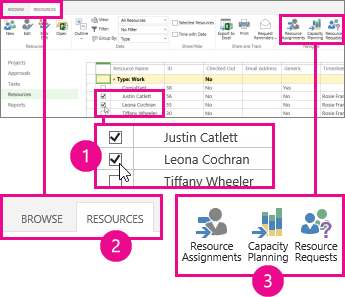
Velg Tilgjengelighet>Vis>kapasitet og Forhandlinger-varmekart.

I denne visningen:
- Grønn betyr at alt er bra. Ressursens avtalte tid er omtrent det samme som ressursens generelle kapasitet.
- Blå vises når en ressurs brukes for lite. Ressursens avtalte tid er betydelig lavere enn den generelle ressurskapasiteten og bør bli gitt enda mer arbeid.
- Rød vises når en ressurs brukes for mye. Ressursens avtalte tid er betydelig høyere enn den generelle ressurskapasitet, og noe arbeid bør enten tilordnes til noen andre eller flyttes til en mindre belastet tidsramme.
I eksemplet nedenfor ser vi to ressurser: Justin og Leona. Justin er underutnyttet i løpet av uken 11/2, fordi han bare er forlovet i 8 timers arbeid, og Leona er overutvidet i løpet av uken 11/9, fordi hun er engasjert i totalt 80 timers arbeid på tvers av to prosjekter.

Justin bør få mer arbeid for å få ham nærmere arbeidskapasiteten på 40 timer, og noe av Leonas arbeid bør tilordnes noen andre slik at hun har en rimelig arbeidsmengde for kapasiteten på 40 timer.
Hvis du vil ha mer informasjon om hvilket arbeid hver ressurs gjør, klikker duRessurstildelinger for tilgjengelighet>.
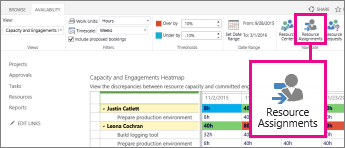
Visningen Ressurstildelinger viser oppgavetildelinger, datoer, faktisk arbeid og gjenstående arbeid. Med dette detaljnivået har du informasjonen du trenger for å komme med forslag om hvordan ressursene kan bli brukt mer effektivt.
Vil du endre visningen?
Det er flere ting du kan endre i denne visningen.
| Endre dette... | Ved å gjøre dette... |
|---|---|
| Hvilke bokser som merkes med rød eller blå | Juster prosentdelene itilgjengelighetsterskler>. |
| Hvilken vei kolonner vises i rutenettet | Juster tidsskalaen itilgjengelighetsfiltre>. |
| Måten arbeid vises på i rutenettet | Juster arbeidsenhetene itilgjengelighetsfiltre>. |
| Hvilke datoer som vises i rutenettet | Klikk Angi datointervall idatointervall for tilgjengelighet>. |
| Om du vil vise avtaler som ikke er godtatt ennå | Merk av for Inkluder foreslåtte bestillinger iTilgjengelighetsfiltre>. |