
Utskrift av en visning, rapport eller kalender i Project er svært likt utskrift i andre Office-programmer:
- VelgSkriv ut>fil>.

Men å få bare den bestemte prosjektinformasjonen du ønsker, i utskriftene dine, innebærer litt klargjøringsarbeid før du trykker på utskriftsknappen. Les videre for å se hvordan du får riktig informasjon på siden for deg selv og dine deltagere.
Gjøre klart til utskrift
Klargjøre en visning for utskrift
Formatere visningen
Endre visningen slik at den viser bare de dataene du vil dele. Gjør for eksempel følgende:
- Skjul delaktiviteter for å vise bare aktiviteter på øverste nivå.
- Sorter oppgaver eller datoer for å utheve spesifikk informasjon.
- Skjul kolonner midlertidig slik at de ikke vises på utskriften.
Angi alternativer for utskrifts- og sideoppsett
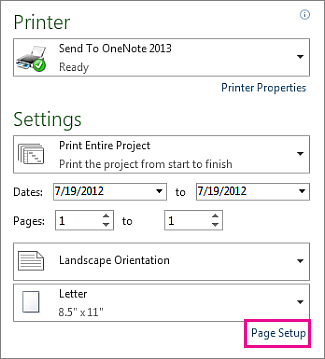
- Velg Filutskrift>.
- Velg hvor stor del av prosjektet som skal skrives ut, under Innstillinger. Du kan skrive ut alt eller velge datointervall eller sideområder.
- Angi andre utskriftsalternativer, som antall eksemplarer, sideretning og papirstørrelse.
Legge til en topptekst, bunntekst eller forklaring
Du kan ta med topptekster og bunntekster på hver side som skrives ut. Enkelte visninger kan også inkludere en forklaring av Gantt-diagramtypene på hver side som skrives ut. Slik kan du legge til, fjerne eller endre topptekster, bunntekster og forklaringer:
- Velg Utskriftsformatfor>fil> (rett under Innstillinger-delen).
- Velg Topptekst-, Bunntekst- eller Forklaring-fanen.
- Skriv inn teksten i tekstboksen Venstre, Midtstilt eller Høyre.
- Bruk knappene nedenfor tekstboksen til å formatere teksten eller legge til elementer:

|
Sidetall |

|
Klokkeslett |
|---|---|---|---|

|
Antall sider |

|
Filnavn |

|
Dato |

|
Bilde |
Vil du bli helt kvitt forklaringen? Velg Ingen under Plassert på på Forklaring-fanen.
Vil du endre hva som vises på Gantt-stolpene i forklaringen? Det håndteres i dialogboksen Stolpestiler. Se Endre forklaringen på en utskrevet visning for å få instruksjoner.
Klargjøre en rapport for utskrift
Formatere rapporten
Opprett og tilpass rapporten til den viser nøyaktig den informasjonen du vil skrive ut. Du kan legge til diagrammer, tabeller og koblinger, og i tillegg kan du endre farger og legge til visuelle effekter.
Vise utskriftsoppsettet mens du arbeider med rapporten
Du kan vise hvordan rapporten vil se på utskriften, mens du fremdeles arbeider med den.
- Klikk et sted i rapporten, og velg deretter fanen Utforming under Rapportverktøy.
- Velg alternativet du vil se, i Utskriftsformat-gruppen: Sideskift, Marger, Papirretning eller Størrelse.

- Rapporten viser retningslinjer som endres basert på valgene dine.
Velg for eksempel Sideskift for å se hvor mye av rapporten som vil vises på en utskrevet side. Velg deretter Størrelse for å velge en annen papirstørrelse, eller ordne rapportelementene på nytt slik at de tilpasses til én side.
Hvis du vil angi andre utskriftsalternativer, for eksempel antall kopier eller hvilke sider som skal skrives ut, velger duFilutskrift> og velger alternativer under Innstillinger.
Legge til en topp- eller bunntekst
- Velg Utskriftsformatfor>fil> (rett under Innstillinger-delen).
- Velg Topptekst- eller Bunntekst-fanen.
- Skriv inn teksten i tekstboksen Venstre, Midtstilt eller Høyre.
- Bruk knappene nedenfor tekstboksen til å formatere teksten eller legge til elementer:
|
|
Sidetall |
|
Klokkeslett |
|---|---|---|---|
|
|
Antall sider |
|
Filnavn |
|
|
Dato |
|
Bilde |
Obs!
Rapportutskrifter har ikke forklaringer.
Skrive ut en kalender som viser bestemte uker eller måneder
Du kan angi hvor mange måneder du vil skrive ut på hver side, i Kalender-visningen.
- Velg Vis>Calendar.
- VelgUtskriftsformat for>fil>, og velg deretter Vis-fanen.
- Du angir måneder ved å velge Måneder per side under Skriv ut, og deretter velge 1 eller 2.
Hvis du vil angi hvor mange uker du vil vise, velg Uker per side, og skriv inn eller velg antall uker du vil vise i boksen ved siden av. Hvis du vil at ukene på den utskrevne kalenderen skal ha samme høyde som ukene i visningen, velg Ukehøyde som på skjerm.
Du kan også endre antallet uker per side ved å forstørre visningen. Velg Zoom zoom> på Visning-fanen, og velg hvor mange uker du vil skal vises, eller datointervallet du vil vise.
Vær oppmerksom på at kalenderen blir uleselig hvis du prøver å skrive ut for mange uker per side. Se tipsene nedenfor for å få tips om hvordan du formaterer kalenderen slik at den blir lettere å lese. - Hvis du vil inkludere forrige og neste måneds kalendere, merker du av for Skriv ut forrige/neste måneds kalendere i forklaringen, under Detaljer.
Legg merke til at du ikke kan skrive ut en lesbar kalendervisning for et helt år. Du kan i stedet bruke Gantt-diagramvisningen, og følge disse tipsene:
- Endre tidsskalaen i Gantt-diagrammet slik at den tilsvarer årsvisningen din. Du kan for eksempel endre tidsskalaen til å vise kvartaler over måneder og bruke forkortelser for kvartaler og måneder.
- Reduser skriftstørrelsen for å gi plass til mer tekst på siden.
- Skjul alle oppgavene slik at bare aktivitetssammendragene vises.
- I dialogboksen Utskriftsformat bruker du avmerkingsboksene Tilpass til for å skrive ut visning på én side. Angi boksene Datoer til å skrive ut hele året på Skriv ut-siden.
Obs!
- Hvis du skriver ut kalendervisningen, kan du angi datointervallet du skal skrive ut, ved hjelp av Datoer-boksene på Skriv ut-siden.
- Du kan formatere kalendervisningen for å maksimere hvor mye informasjon som vises på en side ved å formatere tidsskalaen og tekststiler.
- Du kan bare angi én datointervall eller et antall etterfølgende uker. Du kan ikke velge uker som ikke er etterfølgende, for visning eller utskrift.
Andre måter å dele prosjektinformasjon på
- Lagre prosjektet som en PDF-fil, og skriv den deretter ut eller send den på e-post til interessentene.
- Opprett en tidslinje med hovedoppgaver og milepæler, og legg dette til i en e-postmelding, et dokument eller et lysbilde.
- Kopier data fra hvilket som helst felt i en visning, og lim dataene inn i Word eller Excel.
- La Project hjelpe deg å sette opp en SharePoint-oppgaveliste som synkroniseres med prosjektet ditt. Gruppemedlemmene dine kan vise tidsplanen og oppdatere arbeidet sitt i SharePoint, og du kan se endringene i Project. Og omvendt.