
Hold tritt med oppgaver og prosjekter i sammenheng med filer, chatter og resten av Microsoft Teams-kanalen ved hjelp av prosjekt- og veikart-appene. Disse appene bringer kraften i Project for nettet og veikart til Teams og lar deg legge til prosjekter og veikart som kanalfaner i Teams, og alle som har tilgang til den Teams-kanalen kan få tilgang til fanen. Deretter kan du arbeide med prosjektet eller veikartet fra Teams eller på nettet, vel vitende om at Teams holder seg synkronisert med Project for nettet og Veikart.
Finn ut hvordan du kan:
- Legg til en prosjekt- eller veikartfane i en Teams-kanal
- Arbeide på prosjektet i Teams
- Arbeide på veikartet i Teams
- Fjerne en fane for prosjekt eller veikart
- Slette et prosjekt eller veikart
- Åpne prosjektet eller veikartet på nettet
- Legg til Teams-samtaler i prosjektoppgaver
Obs!
Alle i organisasjonen som har Office 365, kan vise prosjekter og veikart som er delt med dem. People med en Project-lisens kan også redigere prosjekter og veikart. Hvis du vil vite mer, kan du spørre Office 365-administratoren eller se brukervisningstilgang til Project og veikart
Legg til en prosjekt- eller veikartfane i en Teams-kanal
Når du legger til en fane ved hjelp av prosjekt- eller veikart-appen, kan du enten legge til et eksisterende prosjekt eller veikart eller opprette et nytt.
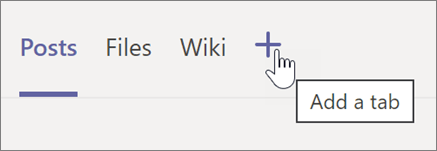
Velg Legg til en fane + i Teams-kanalen.
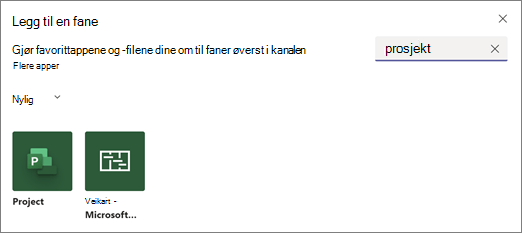
Velg Project eller Veikart i dialogboksen Legg til en fane (du må kanskje bruke søkefunksjonen for å finne dem).
Obs!
Hvis du ikke ser appene når du søker, kan det hende du søker fra Chat eller fra en privat Teams-kanal. Project- og Roadmap-appene er ikke tilgjengelige fra disse plasseringene.
Gjør ett av følgende i dialogboksen Prosjekt eller Veikart :
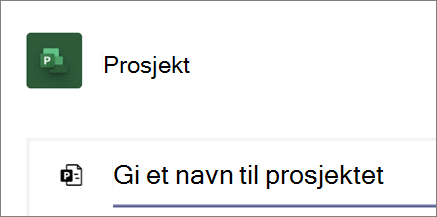
Hvis du vil opprette noe nytt, velger du Opprett nytt prosjekt eller Opprett nytt veikart og skriver deretter inn et navn for prosjektet eller veikartet. Alle nylig opprettede prosjekter plasseres automatisk i standardmiljøet.
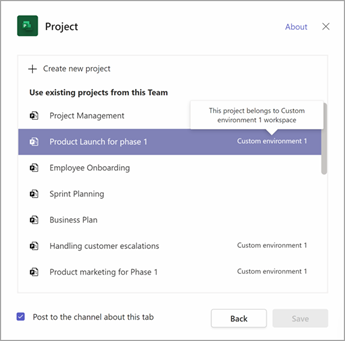
Hvis du vil legge til et eksisterende prosjekt eller veikart, velger du fra listen. I parentesene vil du kunne se miljøet som prosjektet er lagret fra.
Obs!
Hvis du ikke ser et eksisterende prosjekt eller veikart i listen, kan det hende at det ikke er delt med gruppen. Finn den på project.microsoft.com og velg gruppemedlemmer øverst til høyre for prosjektet eller veikartet for å finne ut hvilken Microsoft 365-gruppe den er delt med, eller for å dele den med gruppen som er knyttet til teamet ditt.
Velg om du vil publisere et innlegg i kanalen om fanen, og deretter velger du Lagre.
Fanen legges til sammen med de andre fanene i gruppekanalen, og du kan begynne å arbeide med den der.
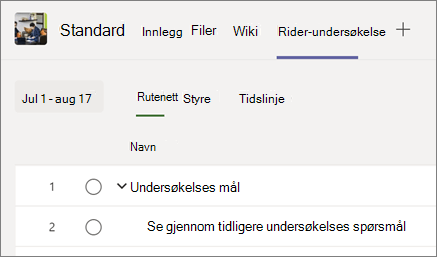
Gjenta denne fremgangsmåten for å legge til så mange prosjekter eller veikart du vil for kanalen.
Obs!
- Du kan legge til samme prosjekt eller veikart i flere faner. Dette oppretter ikke en kopi.
- Gjestebrukere i teamet kan ikke legge til en Prosjekt- eller Veikartfane i Teams-kanalen.
Arbeide på prosjektet i Teams
I Project-appen kan du gjøre nesten alt du kan gjøre i Project for nettet. Her er noen ressurser du kan bruke til å komme i gang:
- Kom i gang med prosjekt for web
- Bygg et prosjekt i rutenett- og tidslinjevisninger
- Organiser prosjektet ditt i tavlevisning
- Del et prosjekt og tilordne oppgaver
En ting du ikke kan gjøre i Project-appen i Teams, er å kopiere et prosjekt. Du må gå til nettstedet Project for nettet (velg Gå til nettsted på Project-fanen) for å kopiere et prosjekt.
Arbeide på veikartet i Teams
I Roadmap-appen kan du gjøre alt du kan gjøre i nettversjonen av Roadmap. Finn ut mer om hvordan du bruker Veikart ved å se på Velkommen til Veikart eller kom i gang med noen av disse handlingene:
Fjerne en fane for prosjekt eller veikart
Når du er ferdig med å bruke en prosjekt- eller veikartfane i Teams, kan du fjerne den fra gruppekanalen, men beholde det underliggende prosjektet eller veikartet.
- Velg Prosjekt- eller Veikart-fanen du vil fjerne, i gruppekanalen, velg pilen ved siden av navnet på fanen, og velg Fjern.
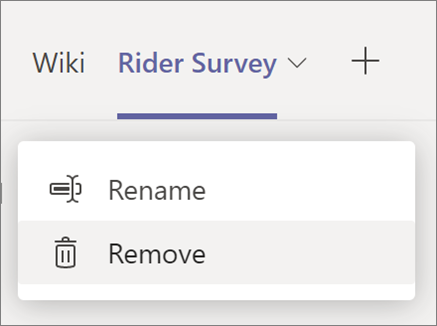
- Velg Fjern i Fjern-dialogboksen.
Hvis du vil ha tilgang til prosjektet eller veikartet etter at fanen er fjernet fra Teams-kanalen, kan du enten legge den til som en fane på nytt eller finne den på project.microsoft.com.
Slette et prosjekt eller veikart
Følg disse trinnene hvis du vil slette både Prosjekt- eller Veikart-fanen i Teams og det underliggende prosjektet eller veikartet.
Slik sletter du et prosjekt
- Velg Prosjekt-fanen for prosjektet du vil slette, i gruppekanalen.
- Velg Innstillinger øverst til høyre.
- Velg ellipsen (...), og velg deretter Slett prosjekt.
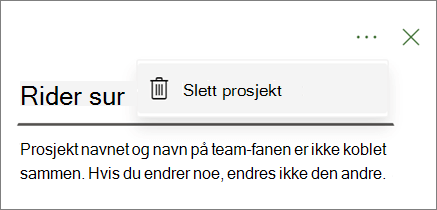
- Velg Slett i dialogboksen.
Slik sletter du et veikart
- Velg Veikart-fanen for veikartet du vil slette, i gruppekanalen.
- Velg Innstillinger øverst til høyre.
- Velg Slett veikart nederst i ruten.
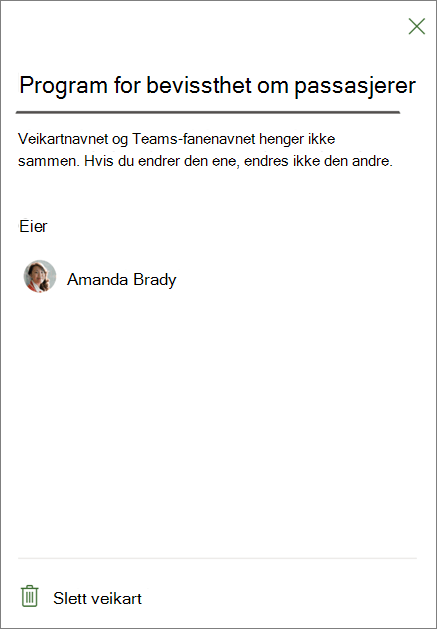
- Velg Slett i dialogboksen.
Åpne prosjektet eller veikartet på nettet
Du finner også alle prosjekter og veikart som du har opprettet i Teams eller lagt til i en Teams-kanal på nettet. Du kan finne dem på to måter:
Fra prosjekt- eller veikartfanen i Teams: Velg gruppe og kanal i Teams, og velg prosjektet eller veikartfanen du vil bruke. Lengst til høyre for fanene velger du Gå til nettstedet-ikonet.
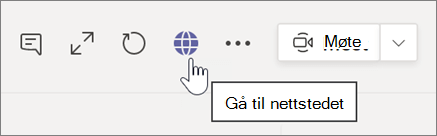
Det åpnes et nettleservindu som viser prosjektet eller veikartet.
Fra Project Home på nettet: Gå til project.microsoft.com og se etter prosjektet eller veikartet etter navn under Nylige, Delt med meg eller Opprettet av meg. Velg Vis mer hvis du ikke ser det med en gang. Velg prosjekt- eller veikartnavnet for å åpne det.
Legg til Teams-samtaler i prosjektoppgaver
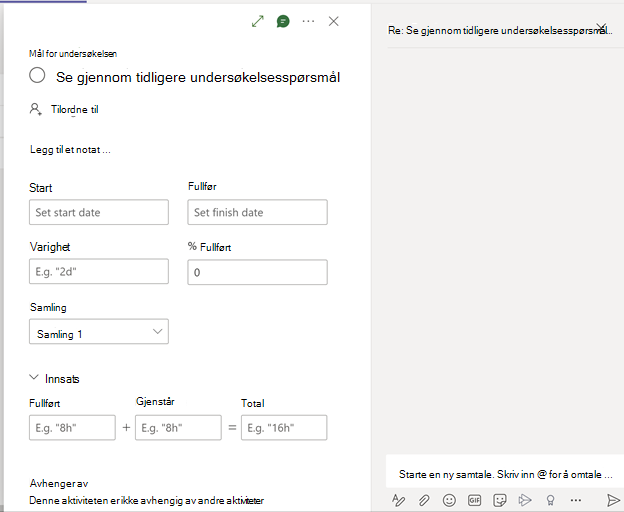
Brukere av Project Teams-appen kan ha Teams-samtaler om bestemte oppgaver. Bruk samtaleikonet i oppgaveruten for å åpne samtaleruten. Alternativt kan du åpne en samtale ved å bruke «vis samtale»-knappen.
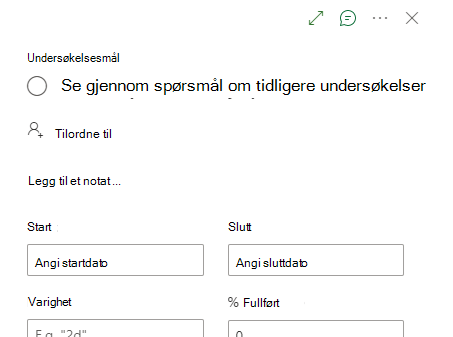
Start samtalen ved å skrive noe og sende det. Alle tidligere meldinger i samtalen vises i samtaleruten.
Tips
Omtal en bestemt person ved hjelp av @. Dette vil varsle dem om meldingen.
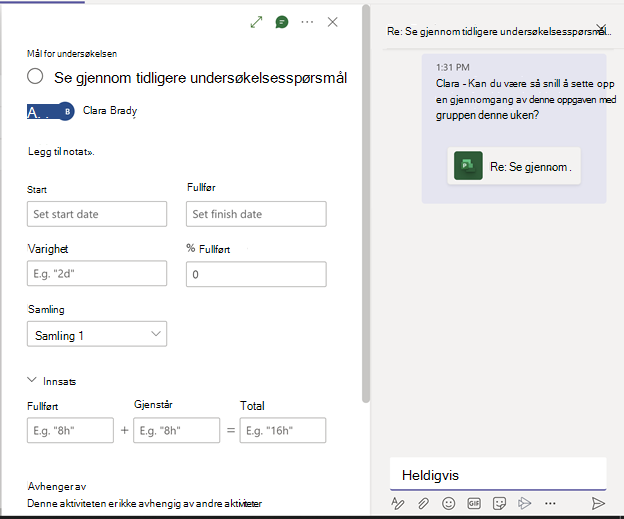
Alle oppgaver som har en eksisterende samtale, har en ikonindikator i Hurtigvisning-kolonnen .
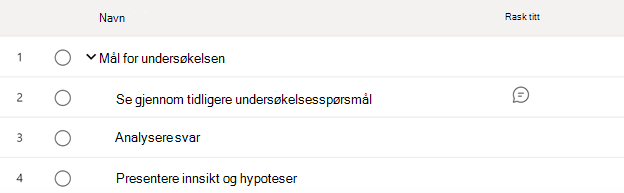
Her er et par ting du bør huske på når du bruker denne funksjonen:
- Hver oppgave kan bare ha én samtale tilknyttet.
- Brukere kan starte, svare og vise Teams-samtaler for oppgaver bare i Project Teams-appen. Brukeren må også ha en Teams-lisens.
- Samtalen som er knyttet til en oppgave, lagres i Teams-kanalen der samtalen ble startet. Brukere kan vise samtalen i Project Teams-appen og i «Innlegg»-fanen i kanalen.
- Hvis en kanal slettes, slettes også alle samtaler som er knyttet til denne oppgaven og kanalen.
- Hvis et prosjekt er festet til flere kanaler, forblir en samtale knyttet til en oppgave lagret i kanalen der samtalen ble startet. En samtale kan bare lagres i én kanal.
- Hvis du ikke ser denne funksjonen, er det fordi du bruker en eldre versjon av CDS. Kontakt systemansvarlig for å oppgradere CD-platene dine til 1.0.14.98 eller nyere.
Obs!
Denne funksjonen er nå tilgjengelig for prosjekter som også er en del av ikke-standardorganisasjoner.
Feilsøkingsveiledning for Project i Teams
Jeg finner ikke det spesifikke prosjektet som jeg ønsker å legge til i listen over tilgjengelige prosjekter for integrasjon med Teams.
- Prøv på nytt etter at du har åpnet prosjektet og påsikret deg at du har den nødvendige tilgangen til det nødvendige prosjektet i Project.microsoft.com.
Jeg kan ikke åpne prosjektet og får feilmeldingen «Tilgangsbegrenset» når jeg åpner fanen.
- Hvis du er det, må du passe på at du har de riktige tillatelsene for å få tilgang til prosjektet. Denne feilen angir vanligvis at gjeldende tillatelsesnivå ikke gir deg tilgang til prosjektet. For å løse dette problemet anbefaler jeg at du kontakter prosjektadministratoren eller personen som er ansvarlig for å behandle tillatelser. De vil kunne se gjennom tilgangsrettighetene dine og justere dem tilsvarende for å sikre at du får tilgang til prosjektet.