
Du kan legge til en spørsmål-og-svar-økt i skype-møte kringkastingen. Ved å legge til en spørsmål&A-økt i møtet gir du deltakerne mulighet til å delta ved å stille spørsmål, legge inn kommentarer og få svar fra moderatoren. Presentatører og andre deltakere kan lese innleggene etter hvert som de kommer inn, og svare på dem i sanntid. Dette åpner også for dynamisk møteinnhold fordi presentatøren kan varsles om det trengs mer utdyping eller avklaring.
Legg til en Q&A-økt
Gå til portalen for skype-møte.
Logg på med jobb- eller skolekontoen (f.eks. seanc@contoso.com).
Velg møtet eller arrangementet du vil legge til Q&A-økten i.
Klikk Tilpass.
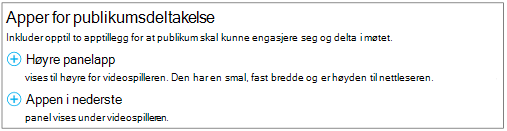
Bestem deg for hvor du vil at Q&A-økten skal vises, enten til høyre for videospilleren (klikk app i høyre panel) eller under den (klikk app i nederste panel).
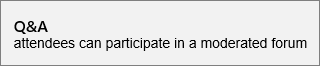
Klikk Q&A i Velg en app.
Klikk Ferdig øverst til høyre på siden.
Distribuere koblingen til spørsmål&A-panelet til moderatorene
Det finnes for øyeblikket ingen automatisert funksjon for distribusjon av koblingen til spørsmål&A-panelet til moderatorene. Bruk denne metoden til å gi moderatorer tilgang til moderatorpanelet for spørsmål&A.
Høyreklikk Åpne Q&A under Innstillinger for deltakerside på siden Møtedetaljer.

Velg Kopier snarvei for å kopiere koblingen til utklippstavlen.
Send koblingen til moderatorene for dette møtet via e-post.
Åpne moderatorpanelet for spørsmål&A
Spørsmål&A moderatorpanelet er et separat program som starter i nettleseren. Den kan startes uavhengig av skype-møte kringkastingen.
Klikk på Åpne Q&A under Innstillinger for deltakerside på siden Møtedetaljer.
Obs!
Arrangøren kan sende deg en kobling til spørsmål&svar-panelet via e-post, og da kan du bare klikke på koblingen i e-posten for å få tilgang til panelet.
Spørsmål&A moderator-panelet åpnes som et separat program i nettleseren.
Legge inn en kunngjøring
Sensuransvarlig har mulighet til å gjøre kunngjøringer som er synlige for alle deltakere.
Skriv inn en velkomstmelding eller en kunngjøring i moderatorpanelet for spørsmål&A.
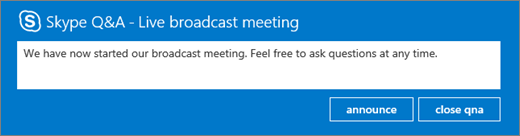
Klikk annonser for å invitere deltakere til å bruke Q&A-funksjonen.
Kunngjøringen vil være synlig for alle deltakere som har blitt med på kringkastingsmøtet.
Kringkast spørsmål og svar til alle deltakere
Brukere kan stille spørsmål ved å skrive inn et spørsmål i Q&A-møtepanelet og klikke spør. Sensuransvarlig har mulighet til å gjøre alle spørsmål og svar synlige for alle møtedeltakere.
Deltakerspørsmål er synlige i moderatorpanelet for spørsmål&A.

Klikk kringkasting for å gjøre spørsmålet synlig for alle deltakere.
Klikk Legg til et svar for å inkludere et svar på spørsmålet som vil være synlig for alle deltakerne.
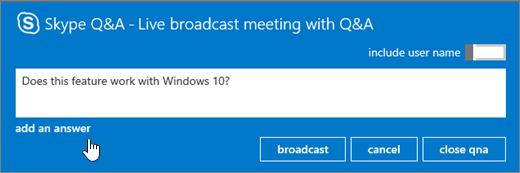
Skriv inn svaret på spørsmålet, og klikk deretter kringkasting for å gjøre både spørsmålet og svaret synlig for alle deltakerne.
Svar på spørsmål privat
Brukere kan stille spørsmål uten å avsløre identiteten sin ved å klikke på spør anonymt i Q&A-panelet. Deltakerspørsmål er ikke synlige for andre deltakere, de kan bare ses av moderatorer for spørsmål&A. Som standard vil et svar fra moderatoren bare være synlig for deltakeren som stilte spørsmålet (privat spørsmål).
Hvis du vil svare på et spørsmål direkte til deltakeren, klikker du svar, skriver inn svaret og klikker deretter send.
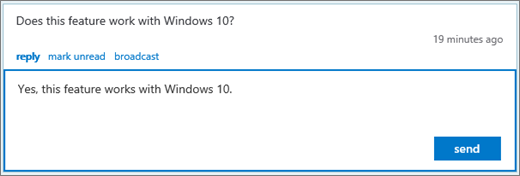
Svaret vil bare være synlig for deltakeren.
Spørsmålet er merket som lest og svaret vises i moderatoroversikten.
Arbeide med spørsmål&en økt med mer enn én moderator
Hvis mer enn én moderator stiller spørsmål, er det viktig å være forsiktig med hvilke spørsmål som har blitt lest eller ikke lest. Spørsmål som er uleste, er synlige for alle moderatorer, og det er mulig at to moderatorer vil plukke opp det samme spørsmålet. Hvis et spørsmål ikke er merket som lest manuelt, forblir spørsmålet ulest til svaret er sendt (enten privat svar eller kringkasting). Derfor bør moderatorer først merke et element de vil svare på, som lest. De kan alltids sette den tilbake i køen ved å merke den som ulest.
Slik stiller du spørsmål med flere moderatorer
Finn et spørsmål du vil besvare, og klikk Les.
Velg enten kringkasting eller svar.
Compose svaret, og deretter sende det.
Hvis du bestemmer deg for ikke å svare på et spørsmål:
- Klikk Avbryt kringkastingen, eller klikk Svar på nytt for å lukke svarboksen , avhengig av typen svar de opprinnelig valgte.
- Klikk deretter merk som ulest, noe som plasserer spørsmålet tilbake i køen.
Bruke sensurstyrervisninger
Det er tre moderatorvisninger du kan bruke i moderatorpanelet for spørsmål&A.
Til toppen De mest kringkastede svarene er basert på stemmer fra deltakere og moderatorer. Kringkastede svar har en hjerteknapp (
 ) som du kan klikke på.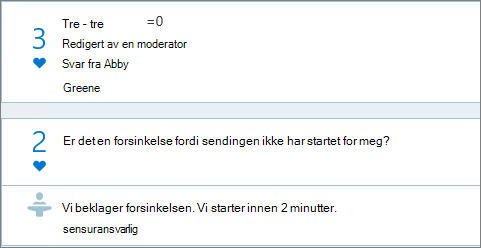
Alle Denne visningen viser alle spørsmål og svar og alle kunngjøringer.
Ulest Denne visningen viser bare de uleste spørsmålene.
Angi de vanligste spørsmålene
For å hindre at deltakere stiller de samme spørsmålene om og om igjen (og også har færre spørsmål for moderatoren å se gjennom), kan moderatoren kringkaste spørsmål til deltakerne uten å svare på dem. Dermed kan deltakerne se spørsmålene som er stilt, og de kan «like» et spørsmål ved å klikke hjerteknappen ( ) i stedet for å stille spørsmålet på nytt.
- Sensuransvarlig måler publikums interesse for et spørsmål ved å overvåke antall likerklikk.
- Sensuransvarlig svarer på spørsmålene som står øverst, eller sender de vanligste spørsmålene til presentatøren.
- Når moderator mottar et svar fra presentatøren, kan moderatoren legge til svaret som et svar på det kringkastede spørsmålet.
Lukke Q&A-økten
Moderator kan lukke Q&A-økten på slutten av kringkastingsmøtet. Det er også mulig å lukke Q&A-økten midlertidig under møtet og åpne den senere.
Klikk lukk qna.
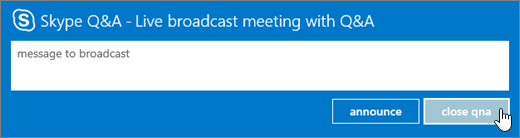
Q&A-økten er lukket, men kan åpnes på nytt ved å klikke åpne qna.
Eksportere Q&A-dataene til en rapport i CSV-format
Alle spørsmål og svar er tilgjengelig for nedlasting i CSV-format. Q&A-filen kan lastes ned fra kringkastingsportalen.
- Klikk på møtet under Avsluttede møter i portalen for skype-møte.
- Klikk Last ned Q&A-rapport i Rapporter-delen.
Klikk Åpne for å åpne CSV-filen i Microsoft Excel.
Hjelp for skype-møte-kringkastingHva er en skype-møtekringkasting?Planlegge en skype-møtekringkastingBli med i en skype-møtekringkastingAdministrere en skype-møtekringkastingBruke Bing Pulse i skype-møtekringkastingenTa opp og legge ut skype-møte-kringkastingeneOpprett en egendefinert URL-adresse for feilsøking og støtte i skype-møtekringkasting