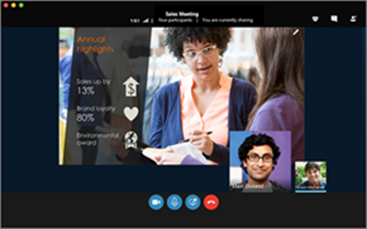
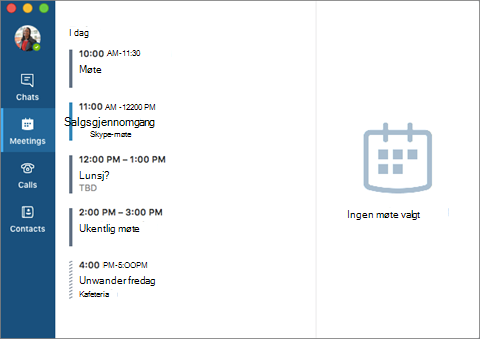
Hvis du allerede bruker skype til å holde kontakten med venner og familie, vil du sette pris på de kraftige funksjonene og brukervennligheten i Skype for Business, hvor det er enkelt å finne kolleger og kommunisere med dem. Og du kan bruke enhetene du allerede har, til å komme i kontakt med bedrifter gjennom en sikker og IT-forvaltet plattform i bedriftsklassen.
Nytt utseende
Hvis du bruker den kommersielle versjonen av skype, kommer Skype for Business til å virke svært kjent: kontaktlisten, tilgjengelighetsindikatorene, knappene, ikonene og til og med applydene gjør antageligvis at det føles kjent. Les mer.
 Alle de viktigste Lync-funksjonene er selvfølgelig fortsatt der, for eksempel hurtighandlingsknappene som lar deg sende direktemeldinger eller ringe en kontakt (med mer) med bare ett klikk eller trykk.
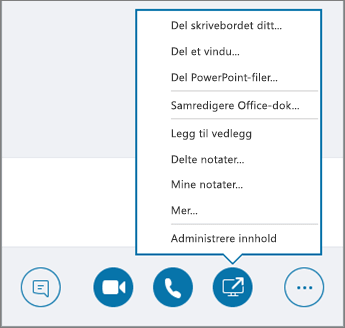
 I skype-møte-vinduet gjør den forenklede plasseringen av kontroller og menyer det enkelt å finne kommandoen du trenger. I samtalevinduet er chatteteksten formatert slik at du enkelt kan se hvem som snakker, og med fanebaserte samtaler kan du holde oversikt over flere diskusjoner samtidig.
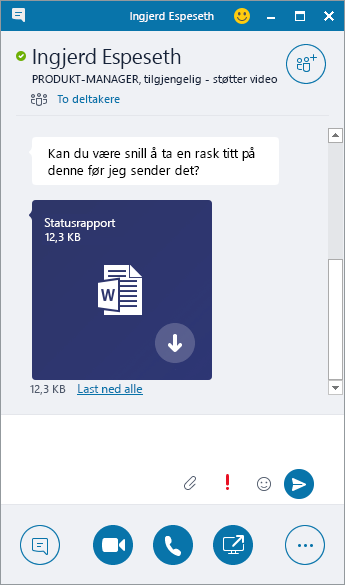
 Hvis du har opplevd at noen sender deg en fil i en direktemeldingssamtale, er forhåndsvisning av filoverføring en annen funksjon i det nye Skype for Business-utseendet du kanskje vil sette pris på. Når noen sender deg en fil, velger du Last ned i direktemeldingsvinduet for å oppdatere filens ikon, eller du kan høyreklikke eller trykke og holde for å videresende, forhåndsvise eller slette den.
Ringe fra Skype for Business ved hjelp av lyd via bordtelefonen
Viktig
Denne funksjonen er bare tilgjengelig hvis organisasjonen har Skype for Business Server 2015.
Hvis du har et telefonsystem i Microsoft 365-bordtelefon, og IT-avdelingen har konfigurert det slik at det fungerer med Skype for Business, kan du søke etter personer i organisasjonen og ringe dem fra Skype for Business-brukergrensesnittet, mens samtalelyden går gjennom standard telefonsystem-bordtelefon. Du kan også foreta anrop fra Skype for Business-klienten ved hjelp av en hvilken som helst telefon (for eksempel en mobiltelefon, hustelefon eller hotelltelefon). Personen du ringer til, ser telefonnummeret ditt som om du ringer fra firmaets hovedtelefonnummer. Når du foretar et Skype for Business-anrop med lyd rutet gjennom bordtelefonen, får du utmerket lyd i tillegg til disse funksjonene:
- Direktemeldinger, slik at du for eksempel raskt kan kopiere og lime inn en nettadresse du vil dele
- Skrivebords- og programdeling, slik at du kan gi en visuell beskrivelse når du skal forklare noe eller gå gjennom eventuelle problemer
- Vedlegg – send filer til den andre personen uten å måtte forlate Skype for Business
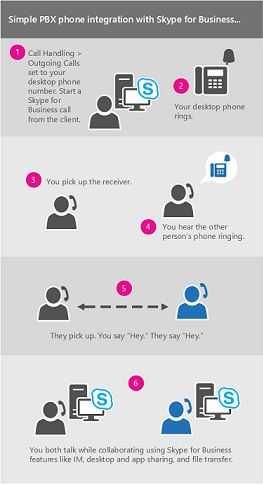
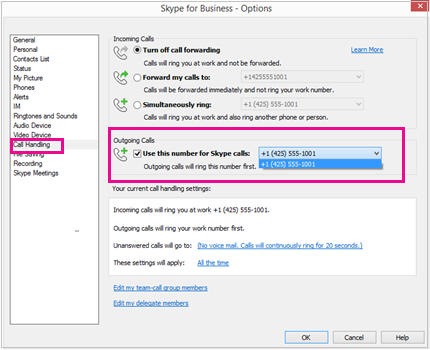
Serveradministratorer aktiverer og konfigurerer denne funksjonen for virksomheten. Sluttbrukere har begrensede konfigurasjonsmuligheter. De kan blant annet aktivere eller deaktivere funksjonen for sin egen konto (når den er aktivert på bedriftsnivå) og angi telefonnummeret som Skype for Business skal ringe. Hvis administratoren har angitt og låst nummeret, er ikke alternativene for utgående anrop tilgjengelige.
 Hvis du vil ha mer informasjon, kan du se Foreta et Skype for Business-anrop, men bruke telefonsystemet i Microsoft 365-bordtelefon til lyd
Integrering med skype-katalogen
Viktig
Denne funksjonen krever følgende:
- Skype for Business Server 2015 eller Skype for Business

- Brukergrensesnittet i Skype for Business (støttes ikke i Lync)
- Den nyeste versjonen av skype

Skype for Business-brukere kan kommunisere med hundrevis av millioner skype-brukere via Internett direkte fra Skype for Business-brukergrensesnittet. Første trinn er å søke etter kontakten.
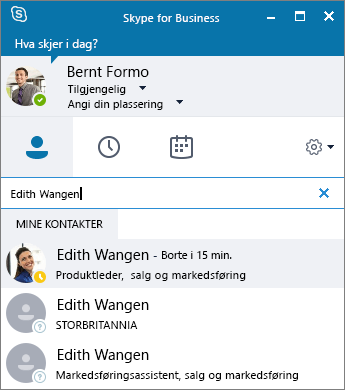
Skriv inn et navn, en direktemeldingsadresse eller et bordtelefonnummer (hvis det finnes i organisasjonen), i søkeboksen i Kontakter-visningen i hovedvinduet i Skype for Business. Etter hvert som du skriver, vises søkeresultatene under søkeboksen, og fanene endres fra Grupper, Status, Relasjoner og Ny:
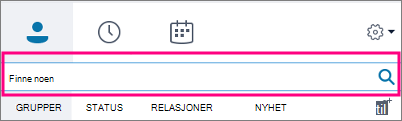
til Mine kontakter og skype-katalog:
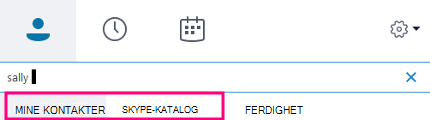
Hvis personen du søker etter, er i organisasjonen, lar du Mine kontakter være valgt (det er standard). Når Mine kontakter er valgt, søker Skype for Business i organisasjonens adressebok.
Hvis personen du søker etter, ikke er i organisasjonen, men du vet at vedkommende har en skype-konto, klikker du fanen skype-katalog for å søke etter vedkommende blant de mange millioner skype-brukere som finnes. Du kan enkelt begrense søket hvis du vet personens skype-ID og hvor vedkommende befinner seg. Du kan også søke ved hjelp av personens e-postadresse eller Microsoft-konto (for eksempel JohnDoe@outlook.com).Obs!
Administratoren aktiverer eller deaktiverer funksjonen for søk i skype-katalogen i samsvar med organisasjonens søkepolicy. Hvis du ikke ser fanen skype-katalog, som vist i skjermbildet ovenfor, kan du ikke søke etter skype-brukere.
Når du søker etter kontakter i skype-katalogen, kan du legge dem til i kontaktlisten din, ha en direktemeldingssamtale med dem, se informasjon om tilstedeværelse og ha en lyd- eller videosamtale med dem. Vær oppmerksom på at skype-katalogen bare inneholder kontaktinformasjon for skype-brukere, og ikke Skype for Business-brukere. En skype-bruker som ønsker å legge til en Skype for Business-bruker i kontaktlisten, må bruke Skype for Business-brukerens fullstendige e-postadresse, for eksempel Joe@contoso.com
Samtaleskjerm
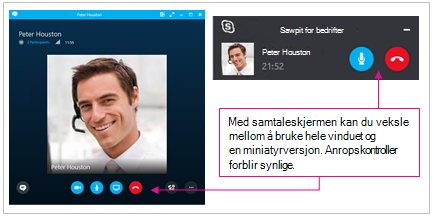
Samtaleskjermen er en populær skype-funksjon som nå er tilgjengelig i Skype for Business. Med samtaleskjermen kan du gå frem og tilbake mellom hovedvinduet i Skype for Business når du er aktivt med i samtalen, og en kompakt versjon som lar deg fortsette å følge samtalen og dempe eller avslutte samtalen samtidig som du fokuserer på andre oppgaver.
Den kompakte samtaleskjermen vises under en lyd- eller videosamtale når hovedsamtalevinduet er minimert. Bare dobbeltklikk eller dobbelttrykk samtaleskjermen for å vise hele samtalevinduet igjen.
Vurdering av samtalen
Funksjonen for å vurdere samtalen lar administratorer av Skype for Business Server 2015 samle inn samtaledata, få tilgang til standardrapporter og eksportere rådata for videre analyse. Brukerne blir bedt om å svare på en undersøkelse når en samtale er avsluttet.
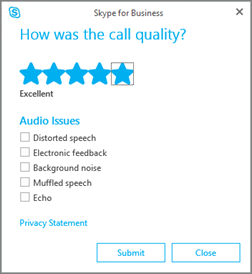 Rapporter for å vurdere samtalen min er ikke tilgjengelige for Skype for Business Online-leieradministratorer for øyeblikket.
Rask tilgang til samtalekontroller
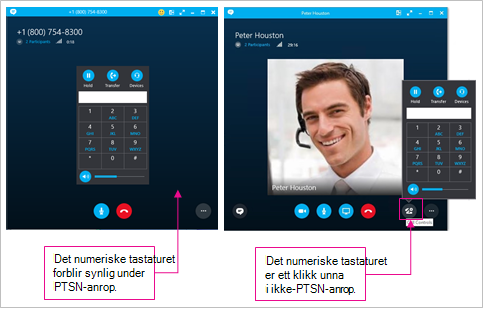
Nå er det mye enklere å få tilgang til det numeriske tastaturet og samtalekontrollene. Når det gjelder abonnementer i Microsoft 365-samtaler, forblir det numeriske tastaturet og samtalekontrollene synlige under hele samtalen. Ved andre anrop er det numeriske tastaturet og samtalekontrollene tilgjengelige med bare ett klikk.
Uttrykksikoner
Skype for Business har nå de samme uttrykksikonene som forbrukerversjonen av skype. Du kan deaktivere uttrykksikoner i Skype for Business ved å gå til Alternativer>for direktemeldinger. Ingen serverinnstilling er tilgjengelig.