
Skype for Business er en del av Microsoft 365-produktserien. Hva er Skype for Business?
Enkelte Office 365-abonnementer inkluderer ikke den fullstendige Skype for Business-klienten. For disse abonnementene er Skype for Business Basic tilgjengelig uten ekstra kostnader.
Du laster ned Skype for Business fra Microsoft 365-portalen, og deretter installerer du det på datamaskinen. Dette tar vanligvis 10–15 minutter. Velg fra instruksjonene nedenfor.
Installer Skype for Business på Windows
Last ned og installer Skype for Business Basic
Skype for Business Basic-klienten er utformet for å brukes på systemer som bare trenger grunnleggende funksjonalitet. Den gir direkte meldinger (IM), lyd- og videosamtaler, nettmøter, tilgjengelighetsinformasjon (tilstedeværelse) og delingsfunksjoner.
Du må ha en aktiv konto for å bruke Skype for Business Basic-klienten.
-
Last ned og installer Skype for Business Basic
Når du klikker Last ned-knappen på siden, blir du bedt om å velge nedlastingen som samsvarer med den versjonen du har av de andre Office-programmene (32-biters eller 64-biters). Hvis du ikke vet det, velger du 32. Installasjonsprogrammet sjekker versjonen for deg. - Hvis du vil distribuere Skype for Business Basic til et stort antall personer i bedriften, kan du se Distribuere Skype for Business-klienten i Microsoft 365 for informasjon om utrullingsverktøy du kan bruke.
Last ned og installer Skype for Business med Microsoft 365
Disse instruksjonene forklarer hvordan du laster ned og installerer Skype for Business.
Tips
Hvis du ikke ser Skype for Business-nedlastingen i portalen, må du kontrollere at Microsoft 365 for Business-abonnementet du har kjøpt, inkluderer dette programmet. Spør også personen i bedriften som har kjøpt det, om vedkommende har tilordnet en lisens til deg.
Logg på Microsoft 365 på https://admin.microsoft.com/.
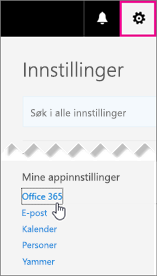
Velg Innstillinger øverst på Microsoft 365-siden:
 >Microsoft 365.
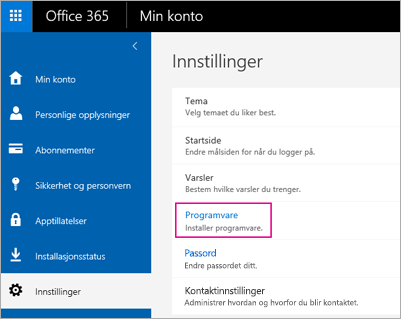
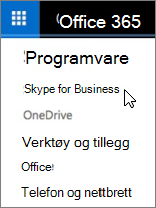
Velg Programvare.
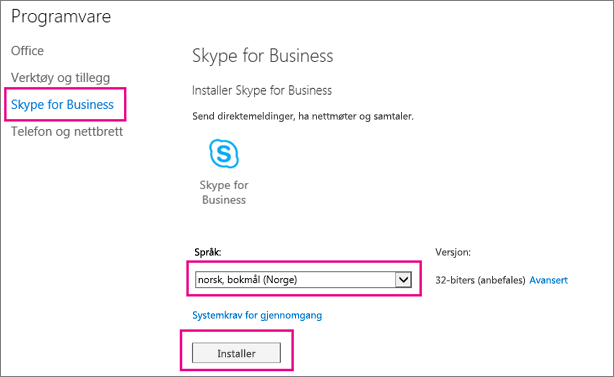
Avhengig av Microsoft 365-planen:
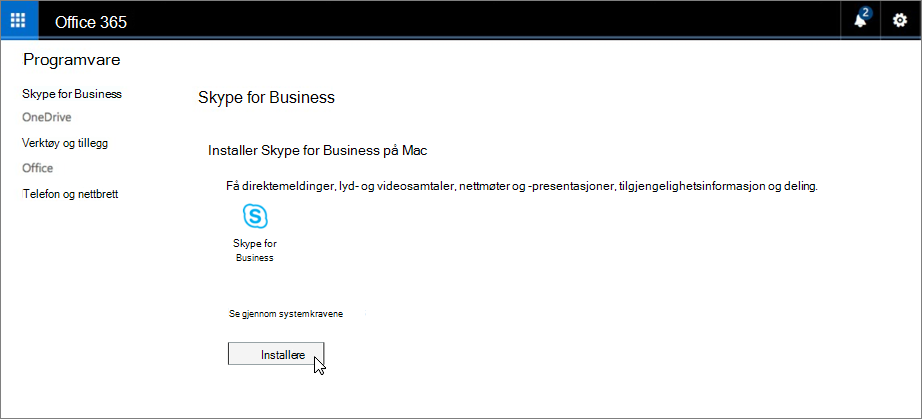
- Hvis du ser følgende side, velger du Skype for Business, språket og den versjonen som samsvarer med de andre Office-programmene (32-biters eller 64-biters – hvis du ikke vet det, velger du standardversjonen). Deretter velger du Installer. Gå deretter til Trinn 5.
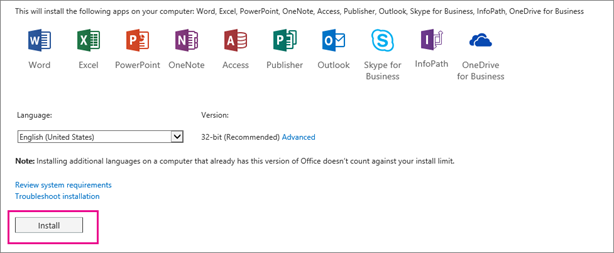
- Hvis Skype for Business er buntet sammen med andre Microsoft 365-programmer, ser du følgende side. Velg Installer for å installere Microsoft 365-programserien, inkludert Skype for Business. Når du er ferdig, går du til Logge på for første gang på slutten av disse trinnene.
- Hvis du ikke ser Skype for Business oppført i det hele tatt, er det ikke inkludert i Microsoft 365 Business-abonnementet, ELLER så har ikke administratoren tilordnet en lisens til deg. Spør administratoren (personen som ga deg påloggingsinformasjonen) om hjelp.
- Hvis du ser følgende side, velger du Skype for Business, språket og den versjonen som samsvarer med de andre Office-programmene (32-biters eller 64-biters – hvis du ikke vet det, velger du standardversjonen). Deretter velger du Installer. Gå deretter til Trinn 5.
Velg Lagre som nederst på skjermen for å laste ned filen setupskypeforbusinessentryretail.exe til datamaskinen.

Viktig
Merk deg hvor du lagret filen setupskypeforbusinessentryretail.exe på datamaskinen. Hvis Skype for Business stopper under installasjonen, er det her du går tilbake for å kjøre den på nytt.
Når setupskypeforbusinessentryretail.exe er lastet ned, velger du Kjør.

Installasjonsprogrammet for Office starter, og du vil se en melding om at Office installeres. Men det er bare Skype for Business som installeres. Den installerer ikke hele Office.
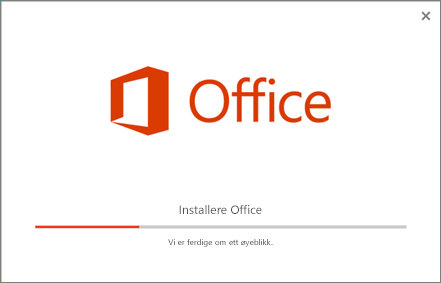
Når installasjonsprogrammet for Office er fullført, vises det en melding om at Office er installert på datamaskinen. Men bare Skype for Business ble installert. Velg Lukk.
Start Skype for Business. Velg Godta i boksen Det viktigste først hvis du godtar lisensavtalen.
Du kan installere Skype for Business på opptil fem PC-er. Slik installerer du Skype for Business på en annen PC:
- Logg deg på den andre PC-en.
- Logg på Microsoft 365 på https://admin.microsoft.com/.
- Gjenta trinnene i fremgangsmåten ovenfor for å laste ned og installere Skype for Business.
Gratulerer! Du er ferdig med å installere Skype for Business. Du kan nå logge på Skype for Business for første gang.
Logge på for første gang
- Skriv inn bruker-ID-en og passordet for Microsoft 365 på påloggingssiden for Skype for Business, og velg deretter Logg på.
Hvis du for eksempel bruker jakob@contoso.com til å logge på Microsoft 365, skriver du inn dette for å logge på Skype for Business.
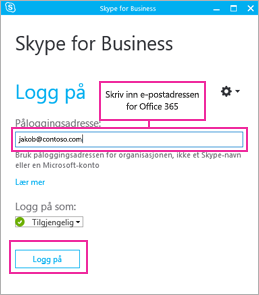
- Skriv inn passordet for Microsoft 365.
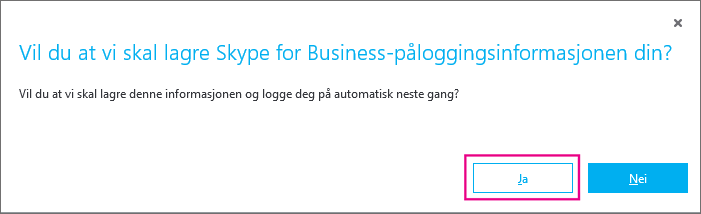
- Velg Ja på neste side hvis du vil lagre passordet til neste gang du logger på.
- Velg om du vil la oss innhente informasjon om feillogger og enhetskonfigurasjon, i boksen Hjelp oss å forbedre Skype for Business.
Gratulerer! Nå er du klar til å ta videoopplæringen for Skype for Business.
Installere Skype for Business med Office 2007, 2010 eller 2013
Dersom du har Office 2007, 2010 eller 2013, kan du installere og bruke Skype for Business 2016. Det overskriver ikke Office-programmene du allerede har, MED MINDRE DU INSTALLERER MICROSOFT 365 PROPLUS. Les all informasjonen nedenfor før du installerer.
Hva skjer når jeg installerer Skype for Business 2016 på en datamaskin som har Office 2007, 2010 eller 2013?
Bruk disse instruksjonene for å installere Skype for Business for abonnementet ditt:
- Last ned og installer Skype for Business med Microsoft 365 (i denne artikkelen)
- Installere Skype for Business Online: velg dette hvis du kjøpte den frittstående versjonen av produktet.
Når du går til installasjonen av Skype for Business 2016, ser du denne siden, som angir at du bare skal installere Skype for Business:
Når du velger Installer, starter installasjonsprogrammet for Office. Det ser ut som hele Office blir installert, men det er bare Skype for Business som installeres.
Hvis du har Office 2007, vil ikke Skype for Business 2016 være fullstendig integrert med Office-programmene dine. Du vil for eksempel ikke se tilstedeværelsen til kollegene dine når du skriver en e-postmelding i Outlook (med «tilstedeværelse» mener vi at du ikke kan se om de er tilgjengelig, opptatt eller borte). Det er også noen andre funksjoner du ikke har. Men du vil ha chat (direktemeldinger) og konferanser med kollegaer.
VIKTIG: HVIS DU KJØPTE MICROSOFT 365 PROPLUS , MÅ DU OPPGRADERE TIL HELE OFFICE 2016-PAKKEN FOR Å FÅ SKYPE FOR BUSINESS. DET VIL OVERSKRIVE TIDLIGERE VERSJONER AV OFFICE. Når du går til å installere Skype for Business, vil du kunne se at du har Microsoft 365 Apps for enterprise fordi du ikke ser et alternativ for å installere Skype for Business alene. Du vil se dette i stedet:
Hvis du ikke vil oppgradere til Office 2016, kan du snakke med personen som kjøpte abonnementet på Microsoft 365 Apps for enterprise, for å finne ut om du kan få et frittstående abonnement på Skype for Business Online.
Flere installeringsinstruksjoner for Skype for Business
Finner du ikke det du trenger i denne artikkelen? Se følgende installeringsinstruksjoner:
- Installer Skype for Business med Microsoft 365 ProPlus – med Microsoft 365 Apps for enterprise installeres hele Office 2016-programserien. Det finnes ikke noe alternativ for å installerer Skype for Business alene.
- Distribuer Skype for Business-klienten i Microsoft 365 – velg dette alternativet hvis du vil distribuere Skype for Business i en stor virksomhet.
| Viktig: Hvis du oppgraderer fra Microsoft 365 Mid-size- eller Microsoft 365 Small Business Premium-abonnementer til Microsoft 365 Apps for business- eller Microsoft 365 Business Standard-abonnementer, Skype for Business fjernes fra datamaskinen. Du må installere Skype for Business Basic for å få tilbake funksjonaliteten. Les mer. |
|---|

Beslektede emner
Installer Skype for Business på en mobil enhet